บริการ PCRU VPN
4 ก.ค. 2562 / อภิรักษ์ อุ่นดี / 12140รายละเอียดบริการ VPN มหาวิทยาลัยราชภัฏเพชรบูรณ์
เข้าถึงทรัพยากรภายใน
สามารถเปิดดูฐานข้อมูล ระบบงาน ระบบบุคลากร และทรัพยากรที่จำกัดเฉพาะเครือข่ายมหาวิทยาลัยได้ทันทีจากที่บ้าน หอพัก หรือนอกสถานที่
ปลอดภัยสูง ด้วย IPSec
การเชื่อมต่อทั้งหมดเข้ารหัสมาตรฐาน AES-256 / SHA-256 พร้อม Pre-shared Key ปลอดภัยจากการดักจับข้อมูลบนเครือข่ายสาธารณะ
ใช้บัญชีเดิม ไม่ยุ่งยาก
ใช้ Username และ Password ตัวเดียวกับที่ใช้เข้าใช้งานอินเทอร์เน็ต Wi-Fi มหาวิทยาลัย ไม่ต้องลงทะเบียนใหม่ ไม่ต้องจำรหัสผ่านเพิ่ม
ลิงก์ด่วนสำหรับการตั้งค่า VPN
ลิงก์ดาวน์โหลดโปรแกรมและขอรหัสผ่าน Pre-shared key
1. ดาวน์โหลดและติดตั้ง โปรแกรม FortiClient VPN-only
ขั้นตอนดาวน์โหลดและติดตั้งตัวโปรแกรมลงบนเครื่องคอมพิวเตอร์ (ตัวอย่างสำหรับระบบปฏิบัติการ Windows)
เข้าสู่เว็บไซต์และดาวน์โหลดไฟล์
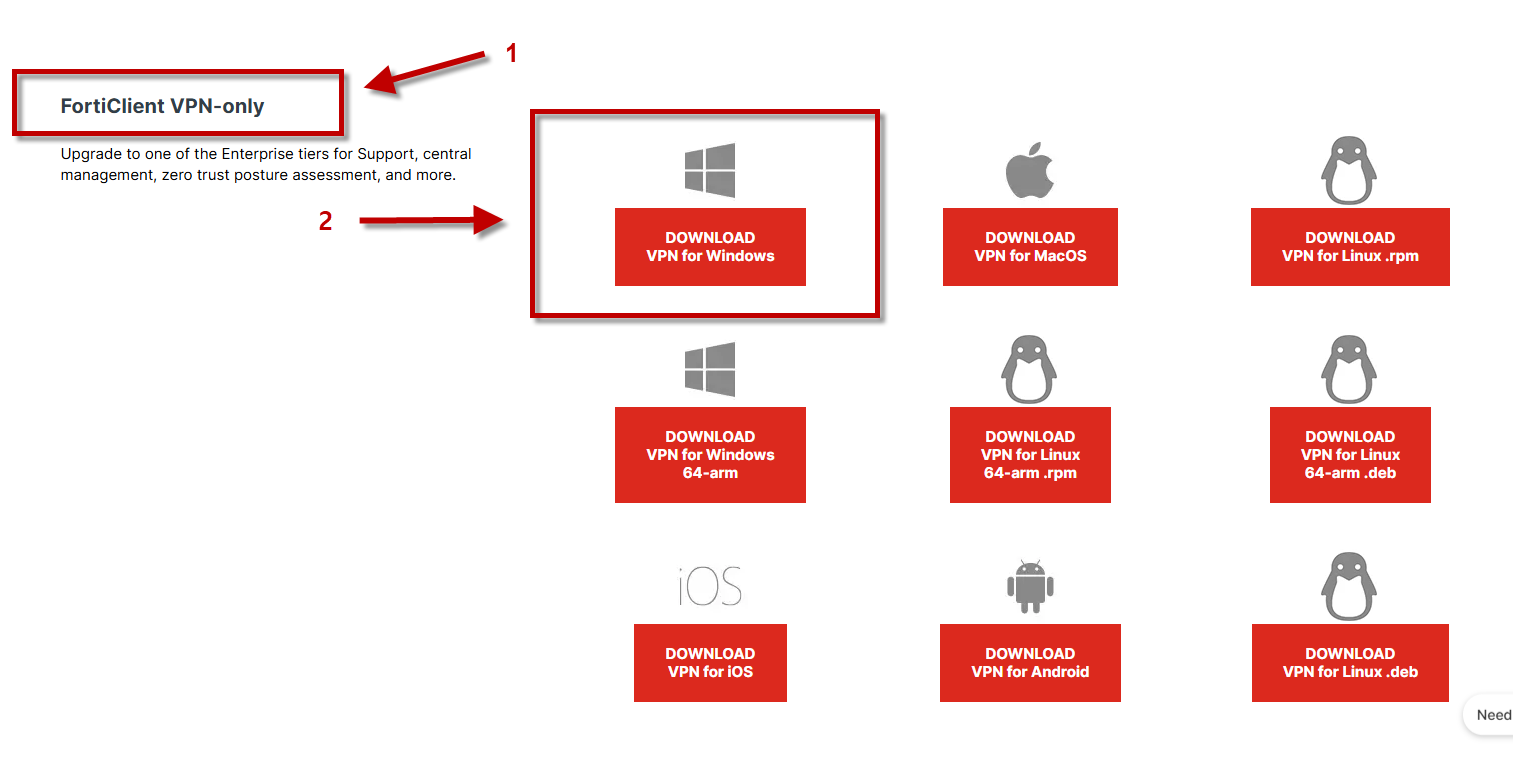
เข้าไปที่เว็บไซต์ Fortinet เพื่อทำการดาวน์โหลดโปรแกรม FortiClient VPN-Only เลื่อนลงมาด้านล่าง หาคำว่า FortiClient VPN-only
ลิงก์ ดาวน์โหลดVPN ได้ที่นี้
กรอกข้อมูลเพื่อดาวน์โหลด
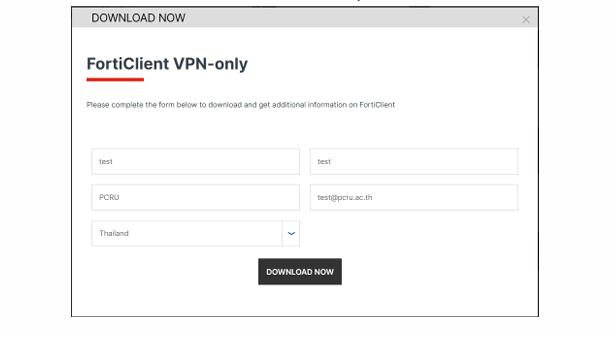
กรอกข้อมูลของท่านในแบบฟอร์มให้ครบถ้วน ประกอบด้วย ชื่อ-นามสกุล, หน่วยงาน, อีเมล และประเทศ จากนั้นคลิกที่ปุ่ม DOWNLOAD NOW เพื่อเริ่มการดาวน์โหลดโปรแกรม FortiClient VPN-Only
เรียกใช้ไฟล์ติดตั้งโปรแกรม
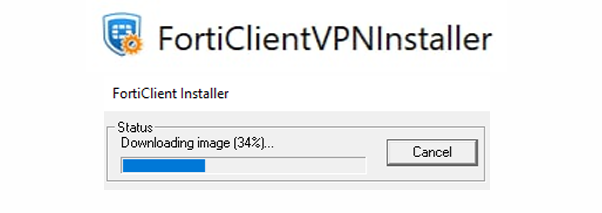
เมื่อระบบดาวน์โหลดไฟล์โปรแกรมเสร็จสิ้น ให้ค้นหาและดับเบิ้ลคลิกไฟล์ที่ชื่อว่า FortiClientVPNInstaller.exe เพื่อทำการเริ่มขั้นตอนการติดตั้งตัวโปรแกรมลงบนระบบคอมพิวเตอร์
ยอมรับเงื่อนไขลิขสิทธิ์โปรแกรม
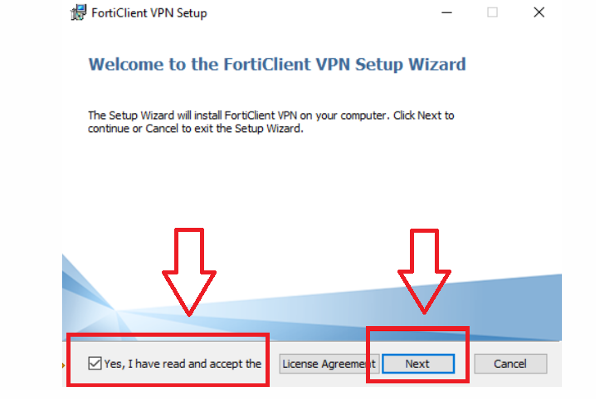
ในหน้าการตั้งค่าก่อนติดตั้ง ให้คลิกทำเครื่องหมายถูกที่ช่อง Yes, I have read and accept the (เพื่อยินยอมข้อตกลงใบอนุญาตใช้งานซอฟต์แวร์) จากนั้นคลิกปุ่ม Next
คลิกดำเนินการติดตั้งโปรแกรม
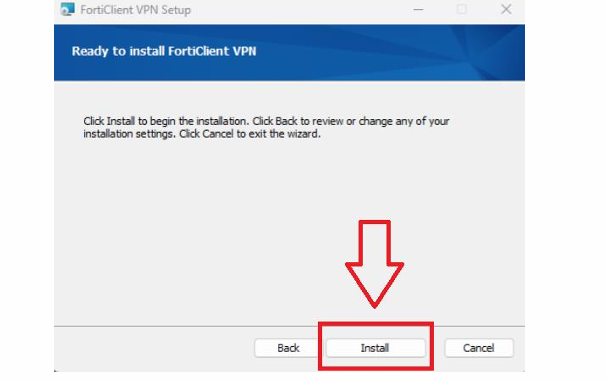
คลิกที่ปุ่ม Install เพื่อดำเนินการต่อ และในหน้าจอถัดไปให้คลิกปุ่ม Install เพื่อเริ่มติดตั้งไฟล์โปรแกรมลงบนฮาร์ดไดรฟ์เครื่องคอมพิวเตอร์
การติดตั้งเสร็จสิ้นและเตรียมรีสตาร์ทระบบ
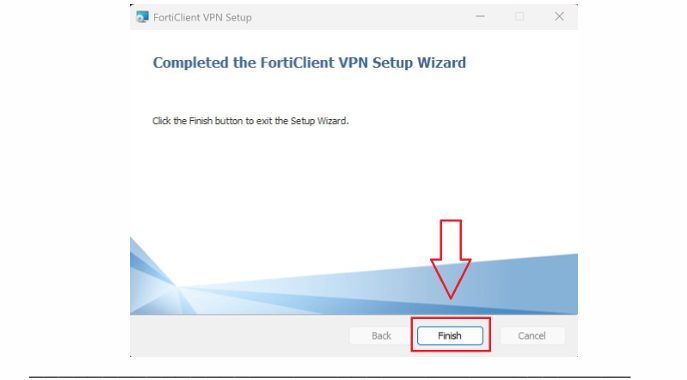
รอระบบทำการคัดลอกไฟล์จนเสร็จสิ้น เมื่อขึ้นหน้าจอติดตั้งสำเร็จ ให้คลิกปุ่ม Finish ระบบจะแสดงกล่องข้อความเตือนให้ทำการเริ่มระบบคอมพิวเตอร์ใหม่
ทำการรีสตาร์ทระบบคอมพิวเตอร์
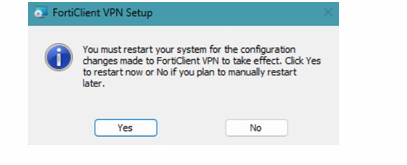
ในกล่องข้อความแจ้งเตือน ให้คลิกปุ่ม Yes เพื่อเริ่มระบบปฏิบัติการคอมพิวเตอร์ใหม่ทันที (Restart) เพื่อนำการติดตั้งเข้าสู่การตั้งค่าการทำงานที่ถูกต้อง
2. เชื่อมต่อและตั้งค่าโปรแกรม FortiClient VPN
ขั้นตอนการกรอกข้อมูลและตั้งค่าเชื่อมต่อระบบเครือข่าย VPN มหาวิทยาลัย
เปิดโปรแกรมบนหน้าจอ Desktop
หลังการรีสตาร์ทระบบเสร็จสิ้น ให้ค้นหาและดับเบิ้ลคลิกไอคอนรูปโล่สีน้ำเงินที่เขียนว่า FortiClient VPN ที่อยู่บนหน้าจอ Desktop

ยอมรับเงื่อนไขการใช้งานโปรแกรมฟรี
ทำเครื่องหมายถูกเพื่อเลือกยอมรับเงื่อนไข "I acknowledge that this free software does not come with any product support..." แล้วคลิกปุ่ม I accept ที่ด้านล่าง
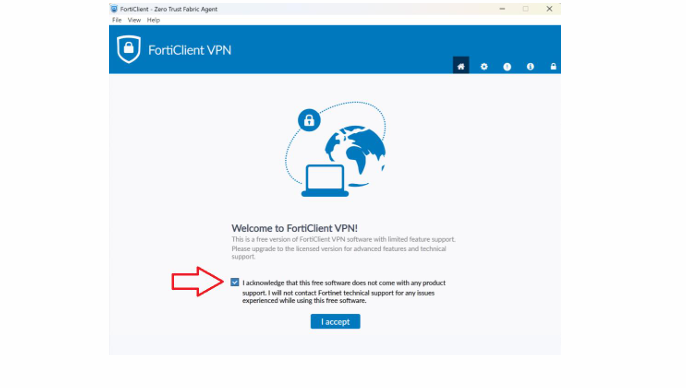
เข้าสู่หน้าต่างสร้างข้อมูลเชื่อมต่อ
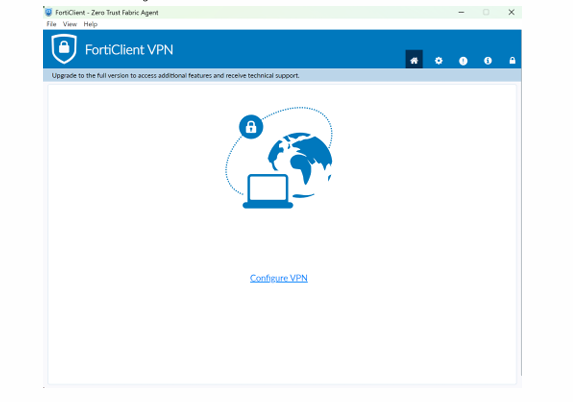
ในหน้าจอโปรแกรม FortiClient VPN ให้คลิกที่หัวข้อลิงก์ Configure VPN เพื่อเริ่มสร้างข้อมูลการตั้งค่าเชื่อมต่อชุดใหม่
เลือกแท็บการเชื่อมต่อ IPsec VPN
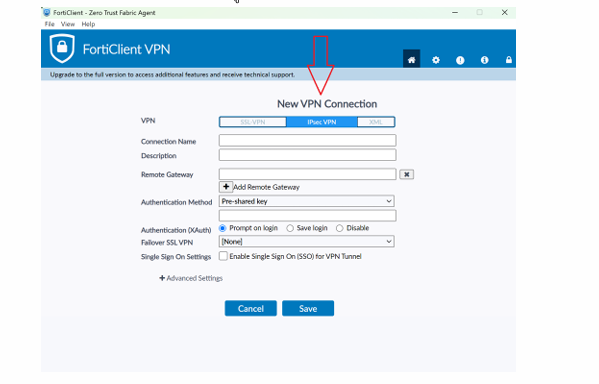
เมื่อหน้าต่าง "New VPN Connection" ปรากฏขึ้นมา ให้ทำการคลิกเลือกแท็บเมนูที่ชื่อว่า IPsec VPN
กรอกข้อมูลเกตเวย์และรับรหัสผ่าน Pre-shared key
กรอกข้อมูลดังต่อไปนี้:
• Connection Name: รหัสบุคลากร เช่น 59875
• Remote Gateway: รหัสผ่าน เช่น 1234
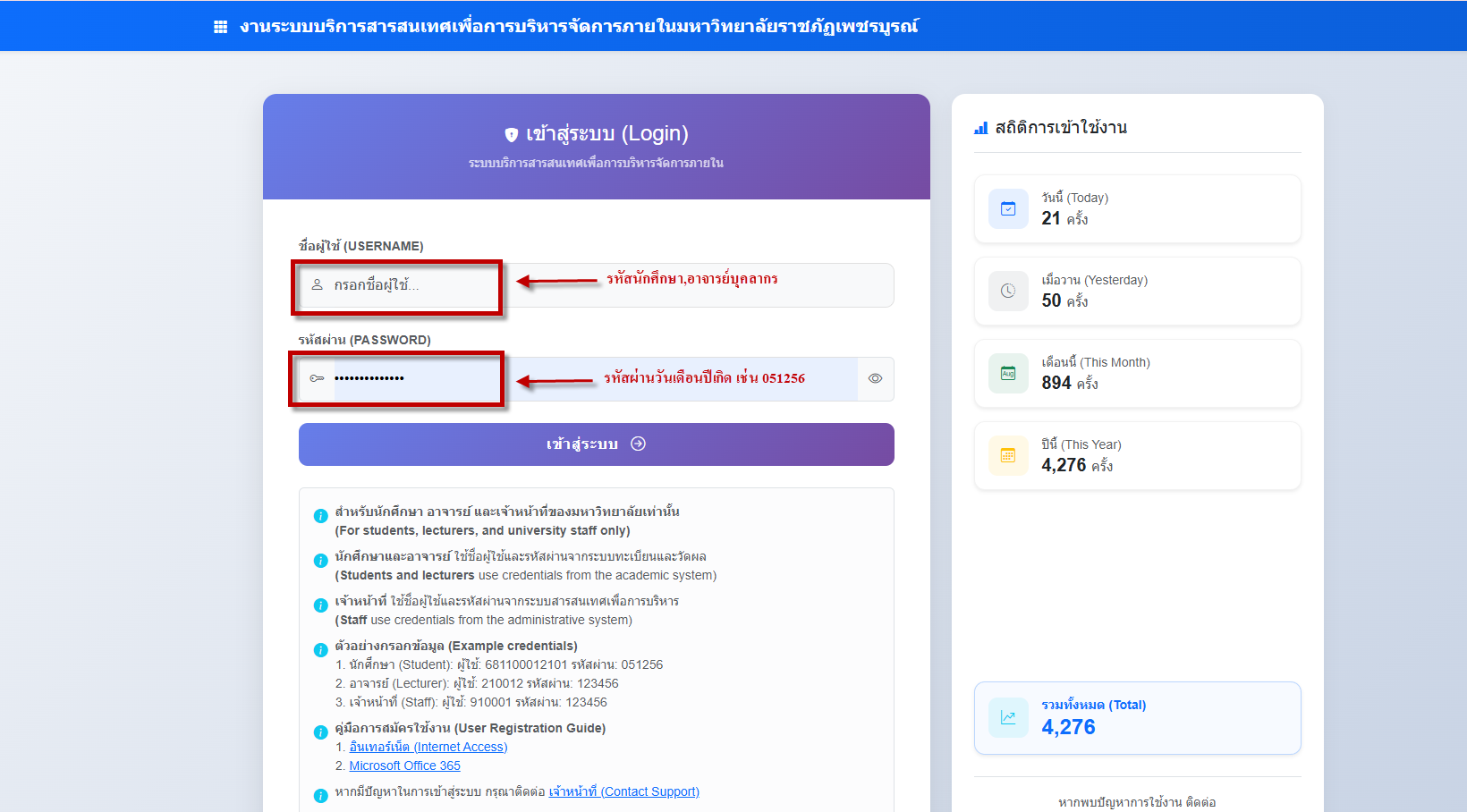
• Pre-shared key: โดยท่านสามารถเข้าไปดูคีย์นี้ผ่านระบบการเข้าสู่ระบบรับรหัสผ่านสำหรับ VPN ของทางมหาวิทยาลัย [คลิ๊ก Pre-shared key ที่นี่]
คัดลอกรหัสผ่าน Pre-shared key มาใช้งาน
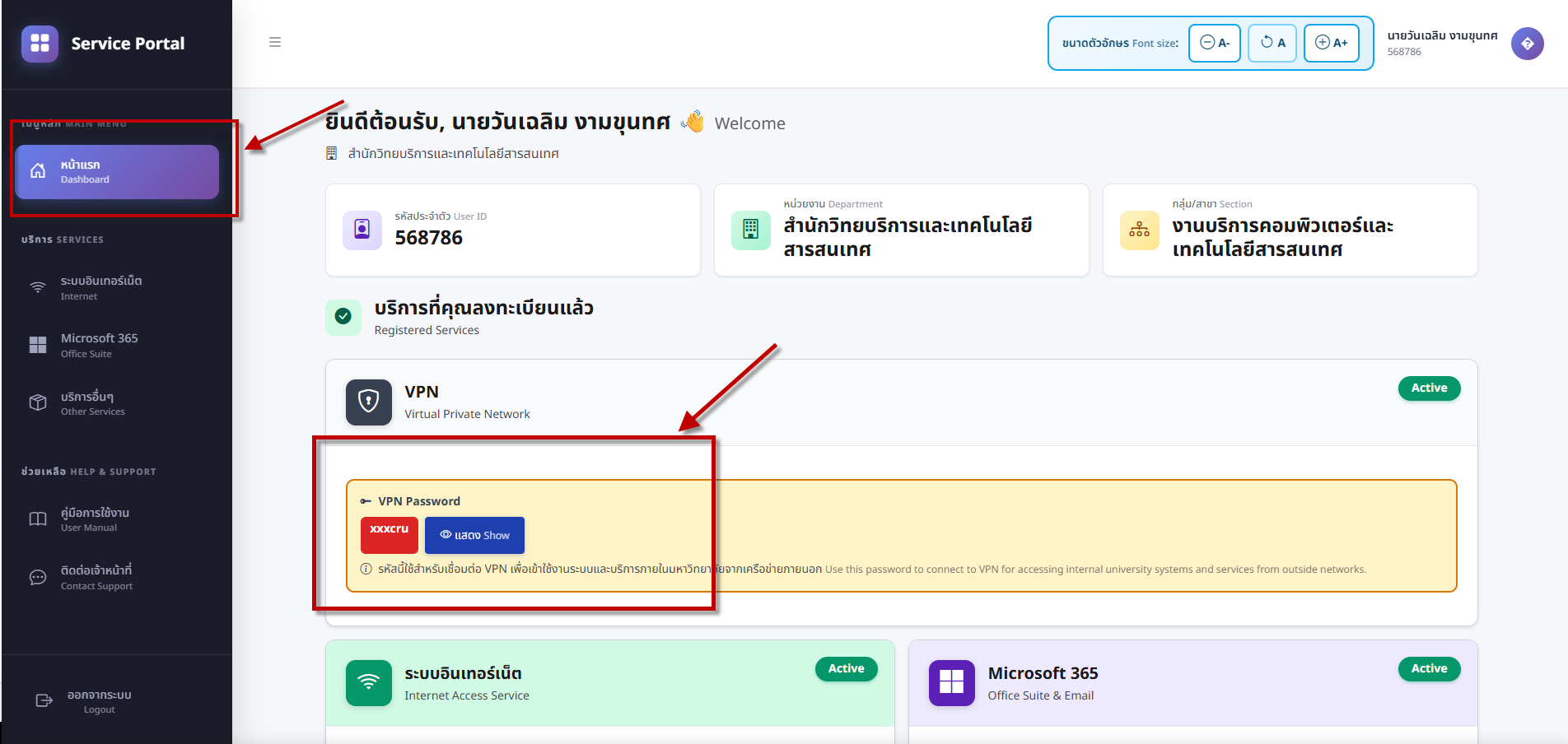
เมื่อล็อกอินผ่านหน้าเว็บสำเร็จ ระบบจะแสดงข้อมูลส่วนตัวของท่าน ให้คลิกปุ่ม แสดง (Show) ที่หัวข้อ "รหัสผ่าน VPN (Pre-Shared Key)" จากนั้นให้คัดลอกรหัสที่ปรากฏไปกรอกในช่อง Pre-shared Key บนโปรแกรม FortiClient VPN
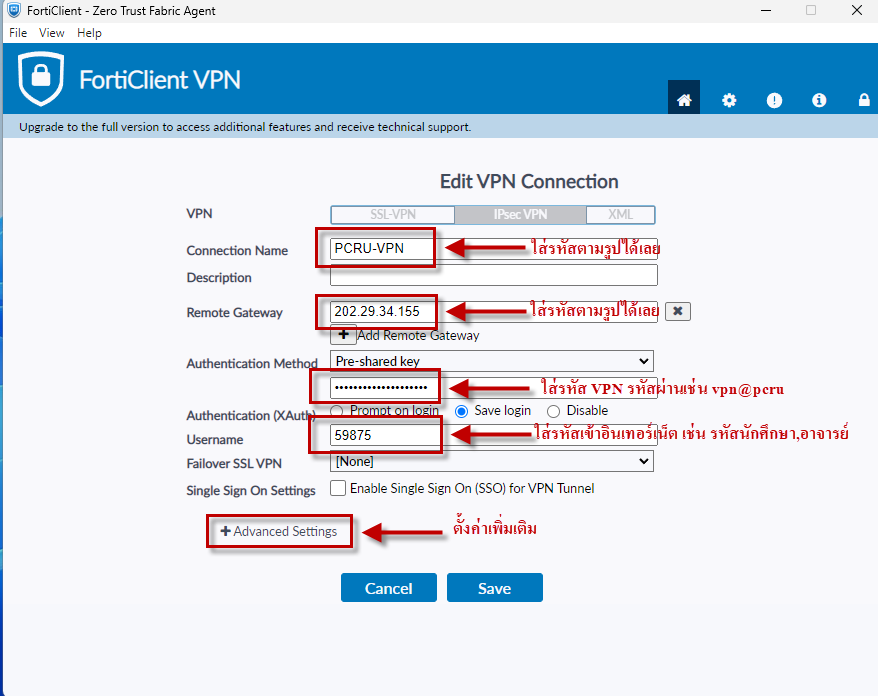
ตั้งค่าเก็บข้อมูลล็อกอินและระบุบัญชีผู้ใช้
• Connection Name: PCRU-VPN
• Remote Gateway: 202.29.34.155
• ที่ส่วน Authentication (XAuth) ให้ทำเครื่องหมายเลือกที่ Save login
• ในช่อง Username ให้ระบุ Username บัญชีผู้ใช้งานระบบอินเทอร์เน็ตของทางมหาวิทยาลัยของท่าน
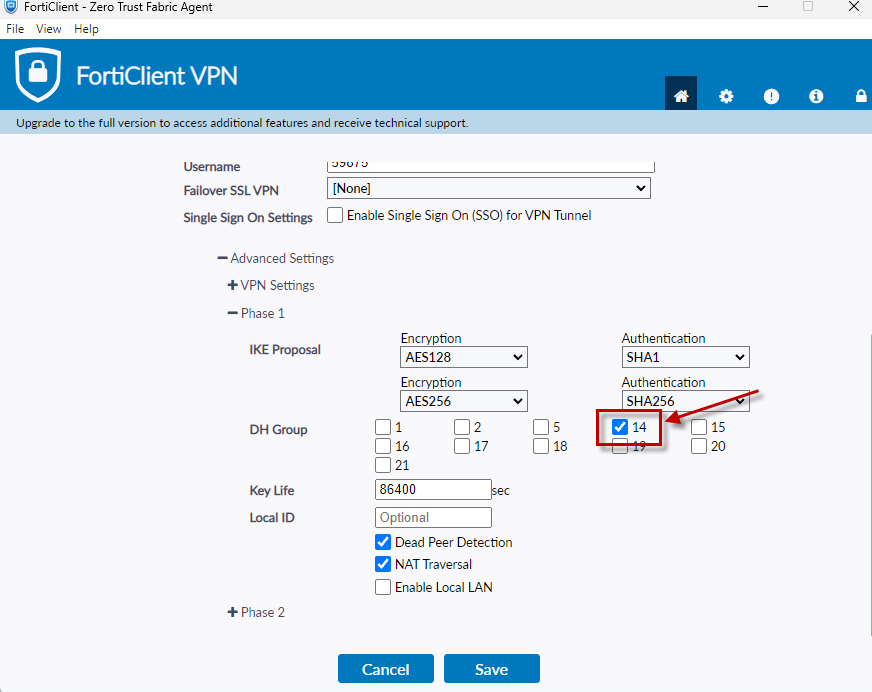
เข้าการตั้งค่าขั้นสูงและเลือก Phase 1
คลิกเปิดหัวข้อการตั้งค่าเพิ่มเติม +Advanced Settings จากนั้นคลิกขยายตัวเลือก +Phase 1 ที่ส่วนของหัวข้อ DH Group ให้คลิกทำเครื่องหมายถูกที่เฉพาะช่องหมายเลข 14
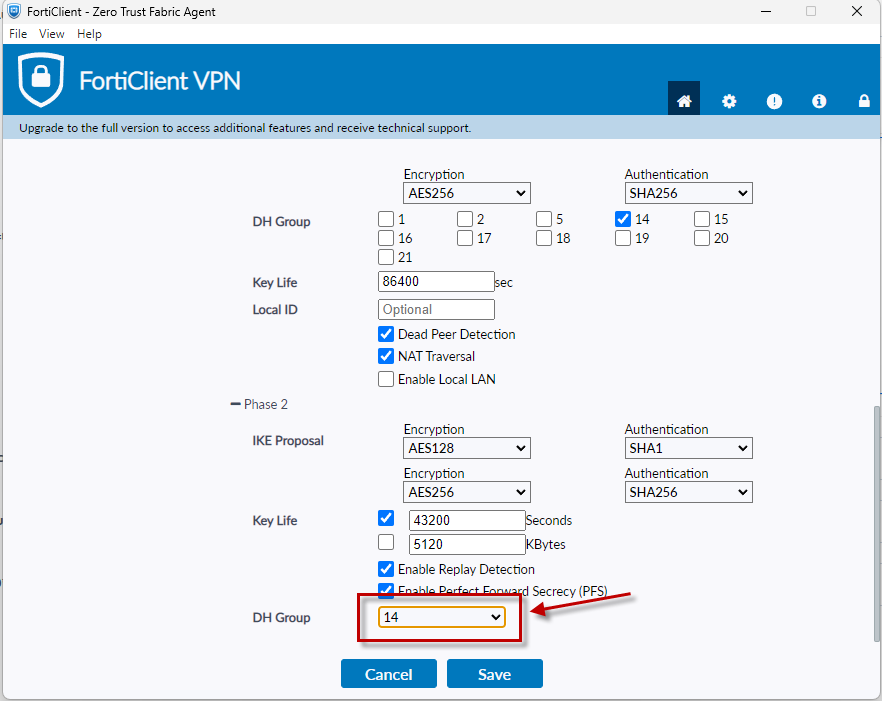
ตั้งค่า Phase 2 และกดบันทึกข้อมูล
เลื่อนลงมาต่อที่ตัวเลือก +Phase 2 ในหัวข้อ DH Group ให้คลิกเลือกที่หมายเลข 14 เช่นกัน จากนั้นตรวจสอบการตั้งค่าทั้งหมดให้ถูกต้องแล้วคลิกปุ่ม Save เพื่อเก็บบันทึกข้อมูลโปรไฟล์การเชื่อมต่อ
ตารางสรุปข้อมูลการตั้งค่าโปรแกรม FortiClient VPN
| ประเภท VPN | IPsec VPN |
| Connection Name | PCRU-VPN |
| Remote Gateway | 202.29.34.155 |
| Pre-shared key | sh.pcru.ac.th/IPsecVPN |
| Authentication (XAuth) | เลือก "Save login" |
| Username | บัญชีผู้ใช้เดียวกับ Wi-Fi มหาวิทยาลัย |
| +Phase 1 DH Group | เลือกช่องหมายเลข 14 |
| +Phase 2 DH Group | เลือกช่องหมายเลข 14 |
3. การใช้งาน IPsec VPN
วิธีการเข้าสู่ระบบเพื่อเชื่อมต่อเครือข่ายในการทำงาน
เข้าสู่ระบบเพื่อเริ่มการเชื่อมต่อ (Connect)
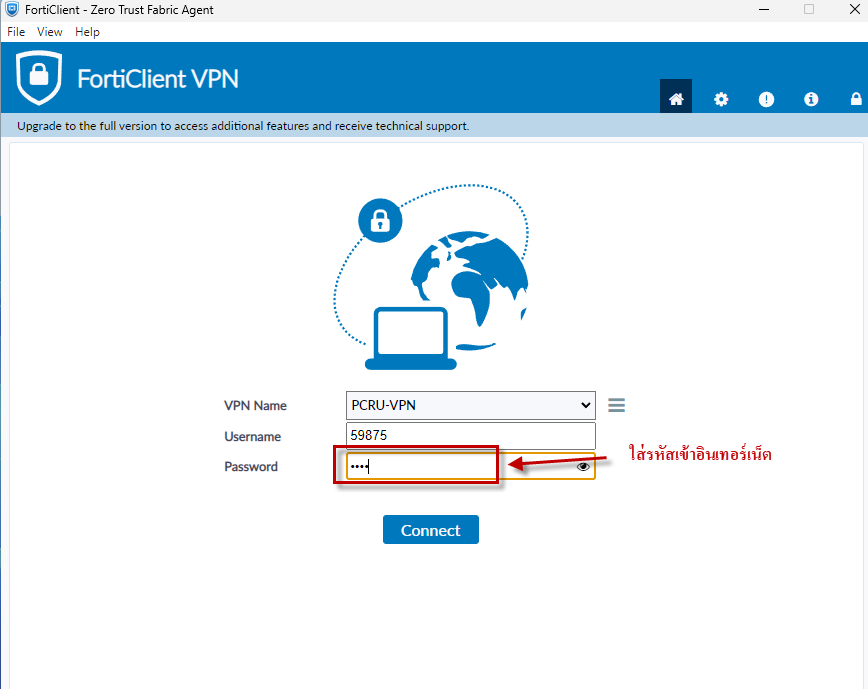
กดปิดโปรเเกรมเเล้วเข้าใหม่ เลือกชื่อการเชื่อมต่อ PCRU-VPN ที่ตั้งค่าไว้ จากนั้นทำการกรอก Username และ Password ชุดเดียวกับที่ใช้เข้าใช้งานระบบพิสูจน์ตัวตนอินเทอร์เน็ต (Wi-Fi) ของทางมหาวิทยาลัย แล้วคลิกปุ่ม Connect เพื่อทำการเชื่อมต่อเข้าสู่เครือข่ายภายในมหาวิทยาลัยทันที