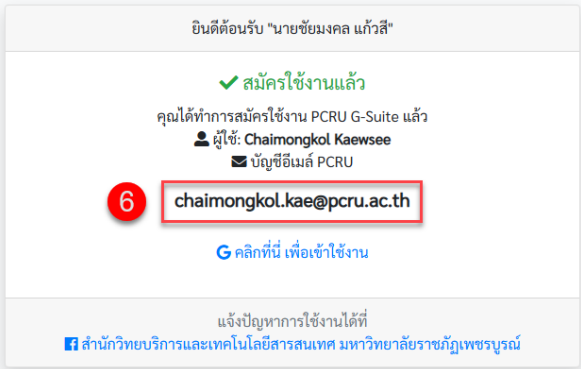
นักศึกษาใหม่ อย่าลืม ลงทะเบียน1.สมัครใช้งานอินเทอร์เน็ต 2.สมัคร E-mail มหาวิทยาลัยมหาลัยราชภัฏเพชรบูรณ์
14 มิ.ย. 2569 / Administrator / 2168🔗 ลิงก์ด่วนและคู่มือที่เกี่ยวข้อง
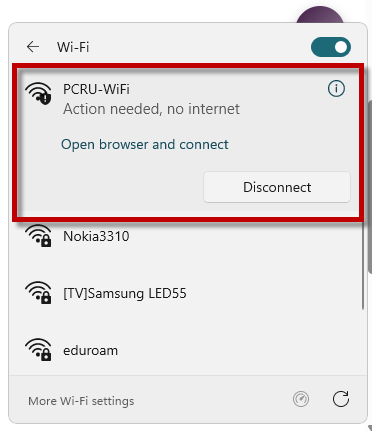
1.เชื่อมต่อ PCRU-WiFi และเข้าสู่เว็บไซต์มหาวิทยาลัยราชภัฏเพชรบูรณ์
อธิบายเพิ่มเติม: ให้ผู้ใช้งานเข้าไปที่การตั้งค่า Wi-Fi ในโทรศัพท์มือถือ แล้วแตะเลือกเชื่อมต่อกับสัญญาณเครือข่ายชื่อ PCRU-WiFi เมื่อเชื่อมต่อสำเร็จแล้ว ให้เปิดแอปพลิเคชันเว็บบราวเซอร์ เช่น Safari, Chrome หรืออื่นๆ แล้วกรอกที่อยู่เว็บไซต์ www.pcru.ac.th เพื่อเข้าสู่หน้าแรกของมหาวิทยาลัย
URL : www.pcru.ac.th
|
|
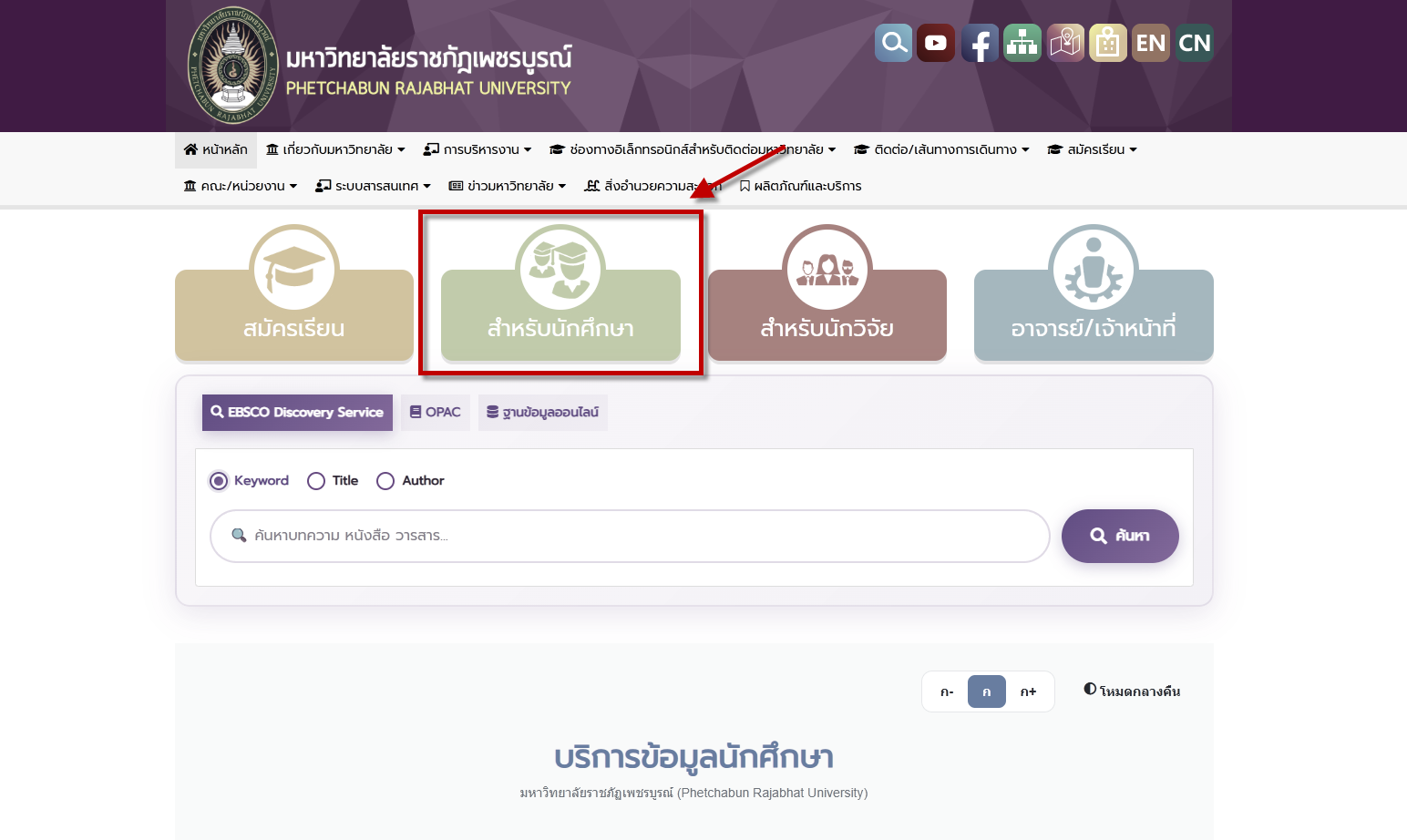
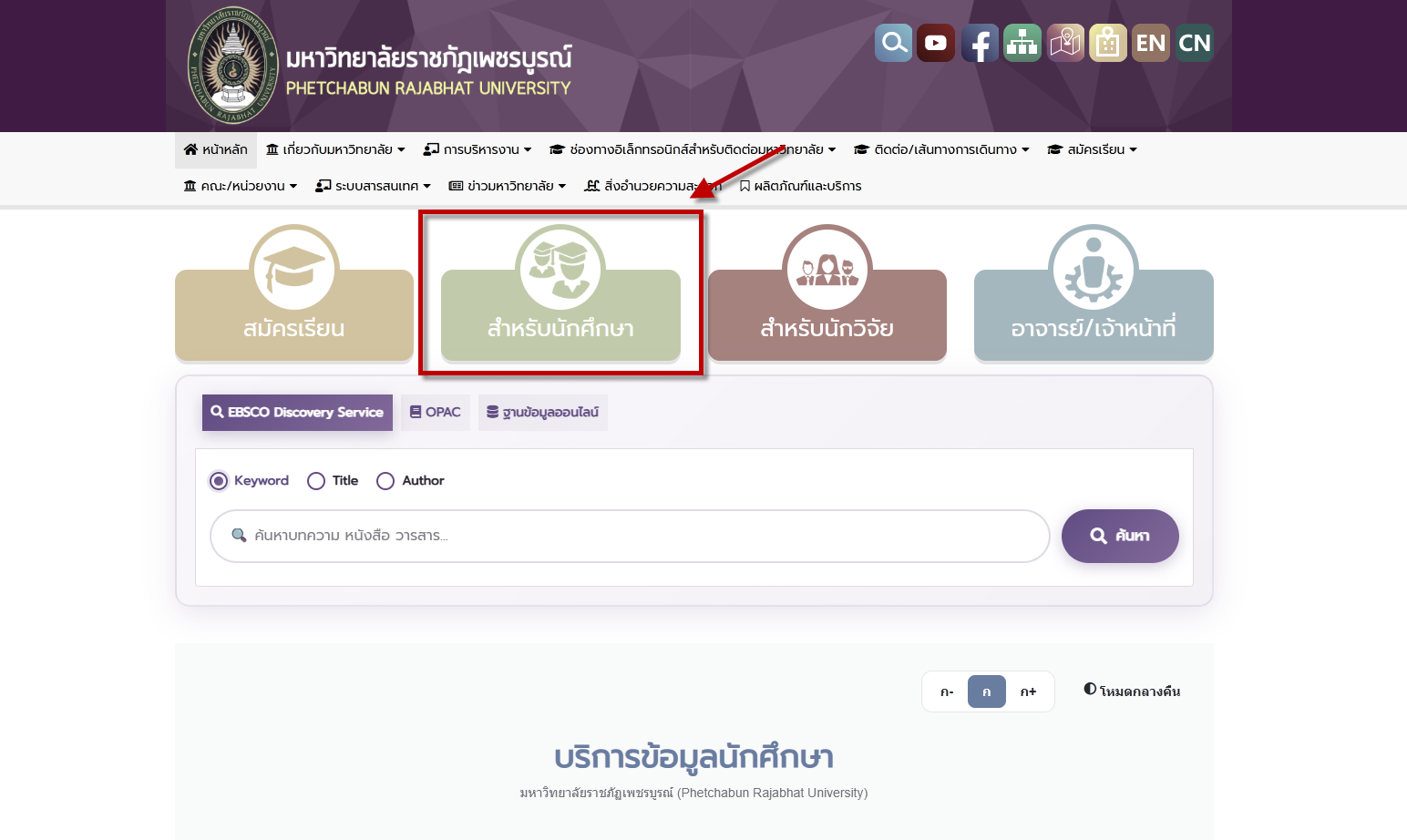
2.สำหรับนักศึกษาคลิกปุ่ม สำหรับนักศึกษา
อธิบายเพิ่มเติม: หลังจากที่เปิดหน้าเว็บมหาวิทยาลัยขึ้นมาแล้ว ให้เลือกคลิกปุ่มบริการตามกลุ่มผู้ใช้งานจริง โดยนักศึกษาให้เลือกคลิกปุ่ม "สำหรับนักศึกษา" https://service.pcru.ac.th/user?redirect_to=internet
|
|
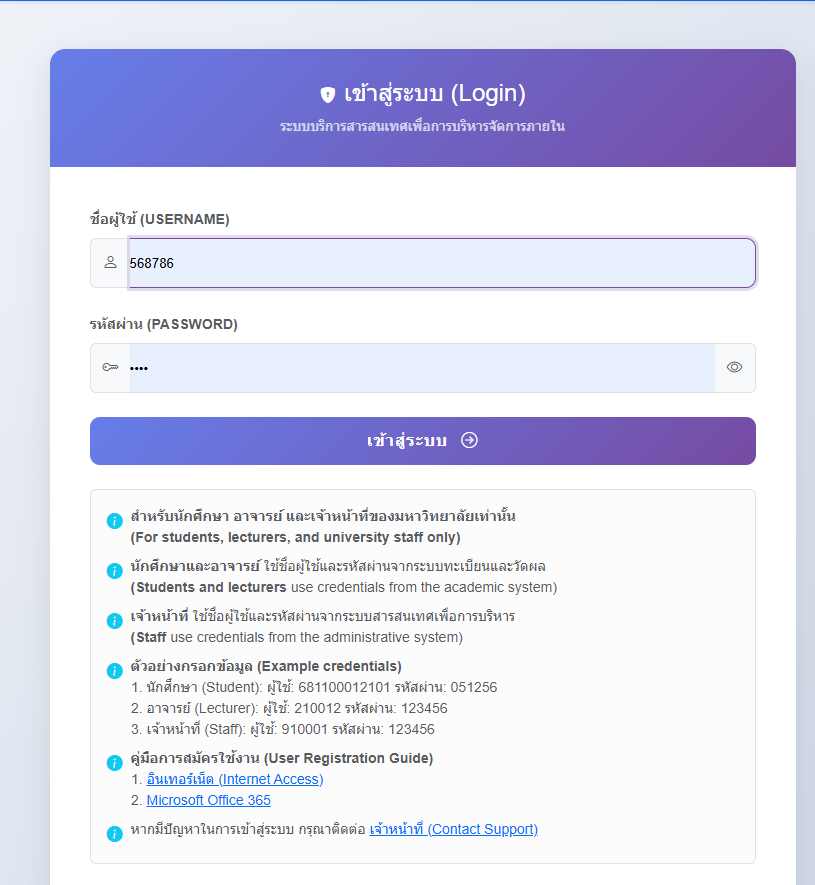
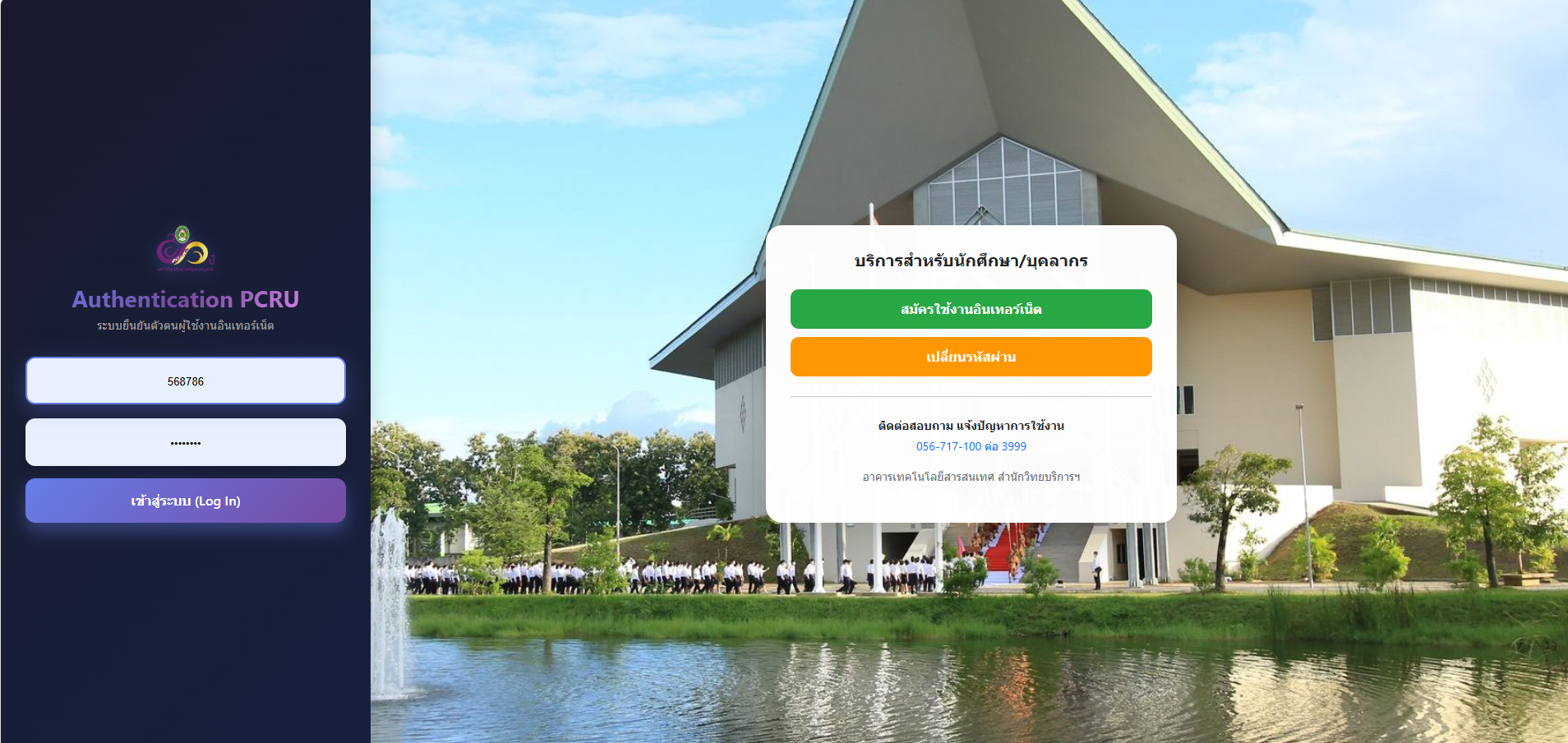
3.คลิกที่ “สมัครใช้งานอินเทอร์เน็ต” ระบบจะแสดงหน้าต่าง “เข้าสู่ระบบ” ให้กรอกชื่อผู้ใช้และรหัสผ่าน เมื่อกรอกเสร็จคลิกที่ปุ่ม "เข้าสู่ระบบ."
อธิบายเพิ่มเติม: กดเลือกหัวข้อ "สมัครใช้งานอินเทอร์เน็ต" หน้าจอของระบบสมัครจะแสดงขึ้นมา ให้กรอกบัญชีผู้ใช้งานและรหัสผ่านหลักของสถาบันที่ได้ลงทะเบียนไว้กับทางมหาวิทยาลัย เมื่อตรวจสอบข้อมูลและกรอกเสร็จแล้ว ให้คลิกที่ปุ่ม "เข้าสู่ระบบ." เพื่อไปยังขั้นตอนการจัดการรหัส
URL สมัครใช้งาน : service.pcru.ac.th/user?redirect_to=internet
|
|
4.หากยังไม่ได้ลงทะเบียนจะแสดงหน้าต่างกรอกแบบฟอร์ม
อธิบายเพิ่มเติม: ในกรณีที่ชื่อผู้ใช้ดังกล่าวยังไม่มีข้อมูลอยู่ในฐานระบบลงทะเบียนของฝ่ายไอที ระบบจะเปิดแบบฟอร์มขึ้นมาโดยอัตโนมัติ เพื่อให้ผู้เข้าใช้งานทำการกรอกข้อมูลโปรไฟล์ ขอรับสิทธิ์การใช้งานอินเทอร์เน็ตเครือข่ายของมหาวิทยาลัย
|
|
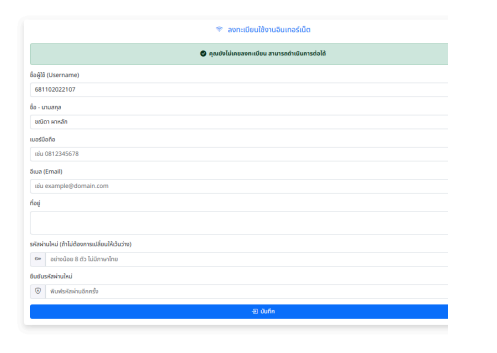
5.ให้ผู้เข้าใช้งานกรอกข้อมูลผู้ใช้งานอินเทอร์เน็ตและรหัสผ่านสำ หรับใช้งานอินเทอร์เน็ตจากนั้นคลิกที่ “บันทึก”
อธิบายเพิ่มเติม: กรอกข้อมูลให้ครบถ้วนตามความจริง เช่น รายละเอียดผู้ใช้และกำหนดรหัสผ่านสำหรับเข้าเชื่อมต่อ Wi-Fi จากนั้นให้คลิกปุ่ม “บันทึก”
เมื่อบันทึกแล้วจะเข้าสู่หน้าหลักและแสดงข้อมูลผู้ใช้งานอินเทอร์เน็ต กรอกชื่อผู้ใช้งานและรหัสผ่าน จากนั้นคลิกปุ่ม LOGIN
อธิบายเพิ่มเติม: เมื่อทำรายการลงทะเบียนสำเร็จ ระบบจะนำกลับสู่หน้าหลักพร้อมแสดงรายละเอียดบัญชี WiFi ของคุณ ให้คุณกรอกชื่อผู้ใช้และรหัสผ่านอินเทอร์เน็ตชุดใหม่ที่พึ่งสมัครไปในช่องล็อกอินหลักของพอร์ทัล จากนั้นคลิกที่ปุ่ม LOGIN เพื่อยืนยันและเปิดการท่องเว็บ
|
|
🔗 ลิงก์ด่วนและคู่มือที่เกี่ยวข้อง
เข้าสู่เว็บไซต์มหาวิทยาลัย
เข้าสู่เว็บไซต์มหาวิทยาลัย โดยพิมพ์ : www.pcru.ac.th (หรือค้นหาผ่าน Google) จากนั้นเลือกเมนู "สำหรับนักศึกษา"
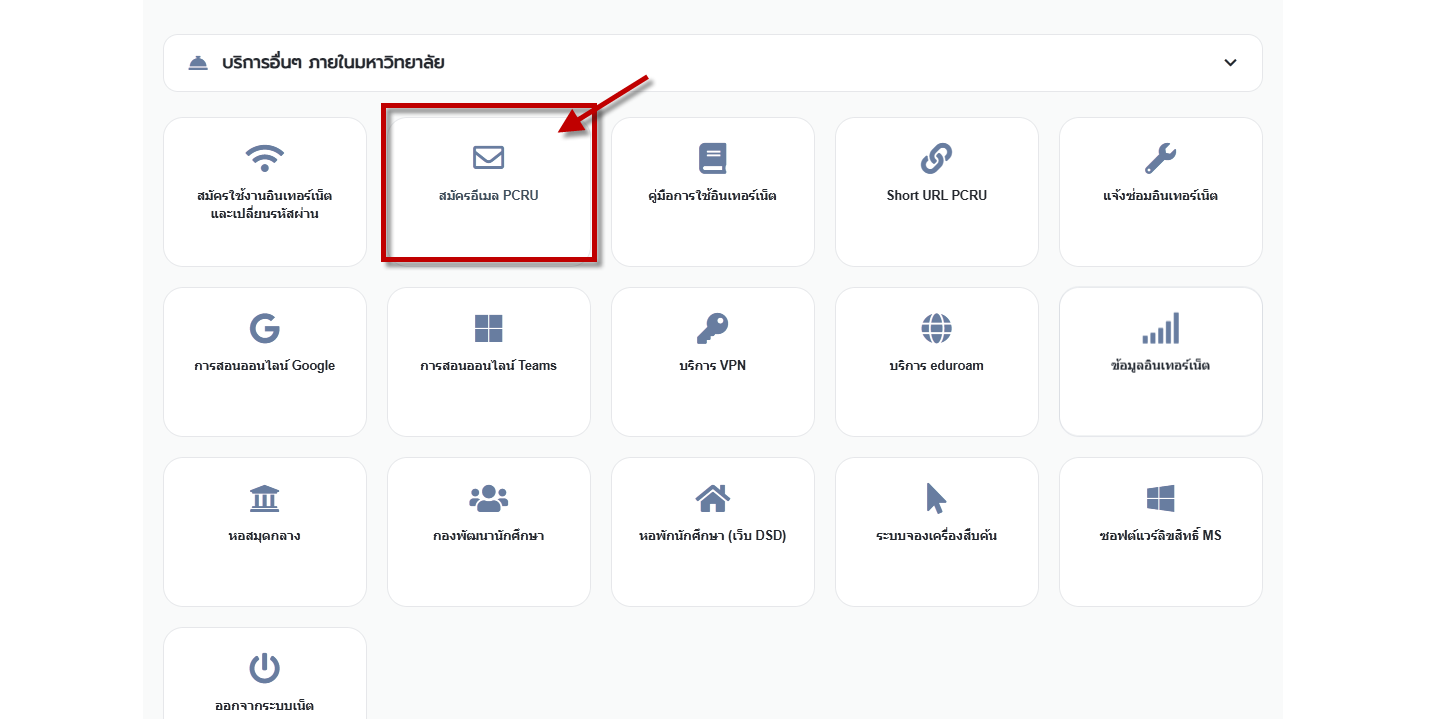
เลือกบริการอื่นๆ ภายในมหาวิทยาลัย
เลื่อนลงมาด้านล่าง ในส่วนของบริการอื่นๆ ภายในมหาวิทยาลัย และคลิกเลือกเมนู "สมัครอีเมล PCRU"
เลือกระบบอีเมลที่ต้องการสมัคร
เลือกระบบอีเมลที่ต้องการสมัคร Microsoft 365 หรือ Google Workspace (@pcru.ac.th)
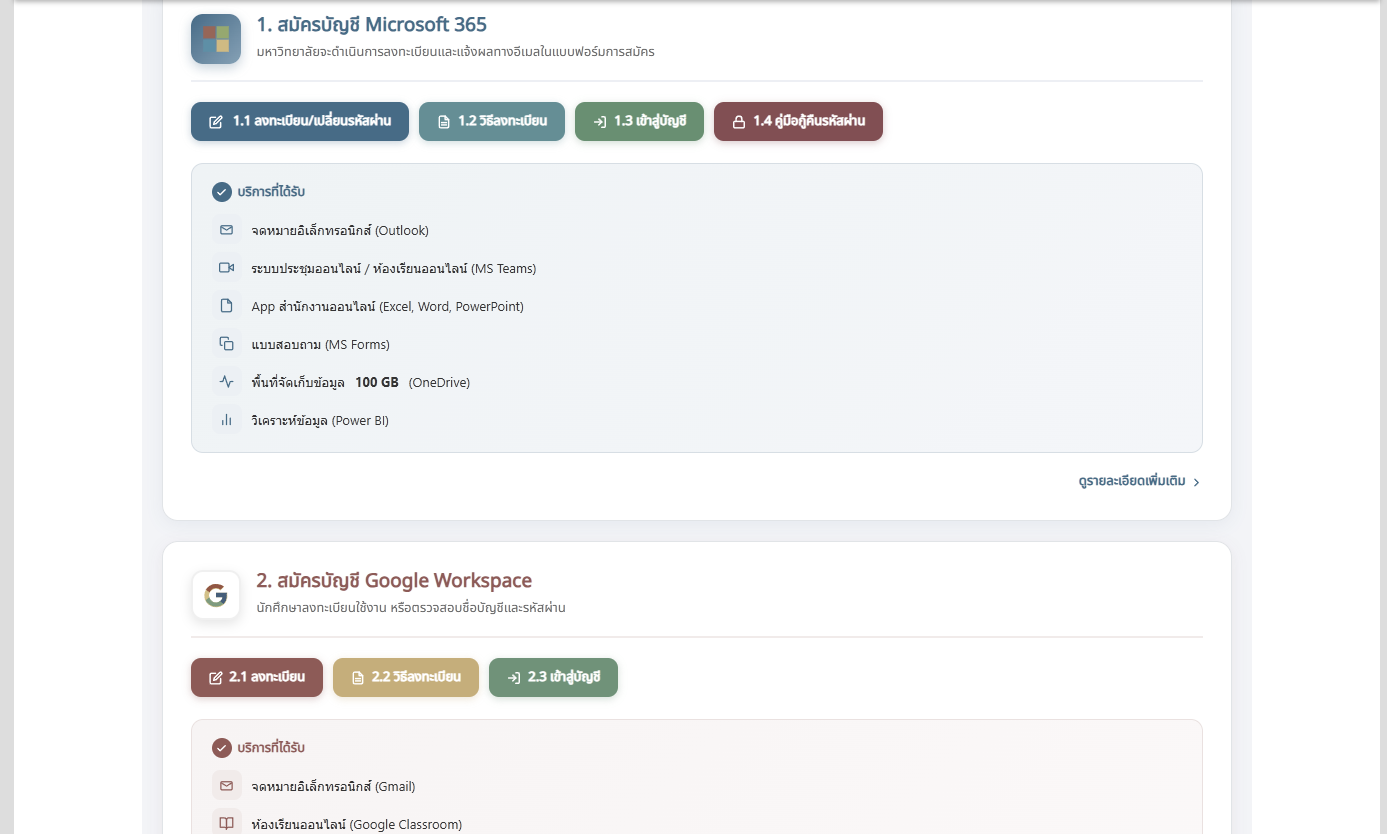
ลงทะเบียนใช้งาน
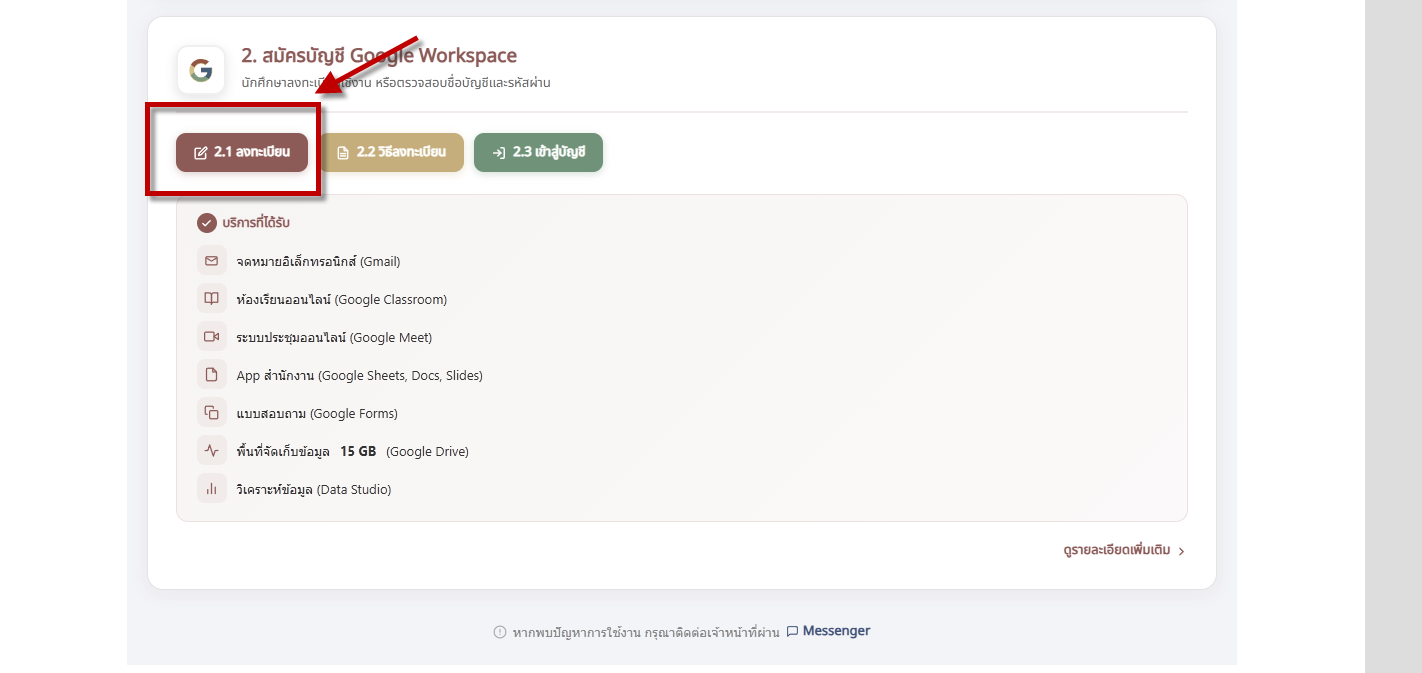
เมื่อเลือกระบบได้แล้ว ให้คลิกที่ปุ่ม 📝 ลงทะเบียน ของระบบนั้นๆ
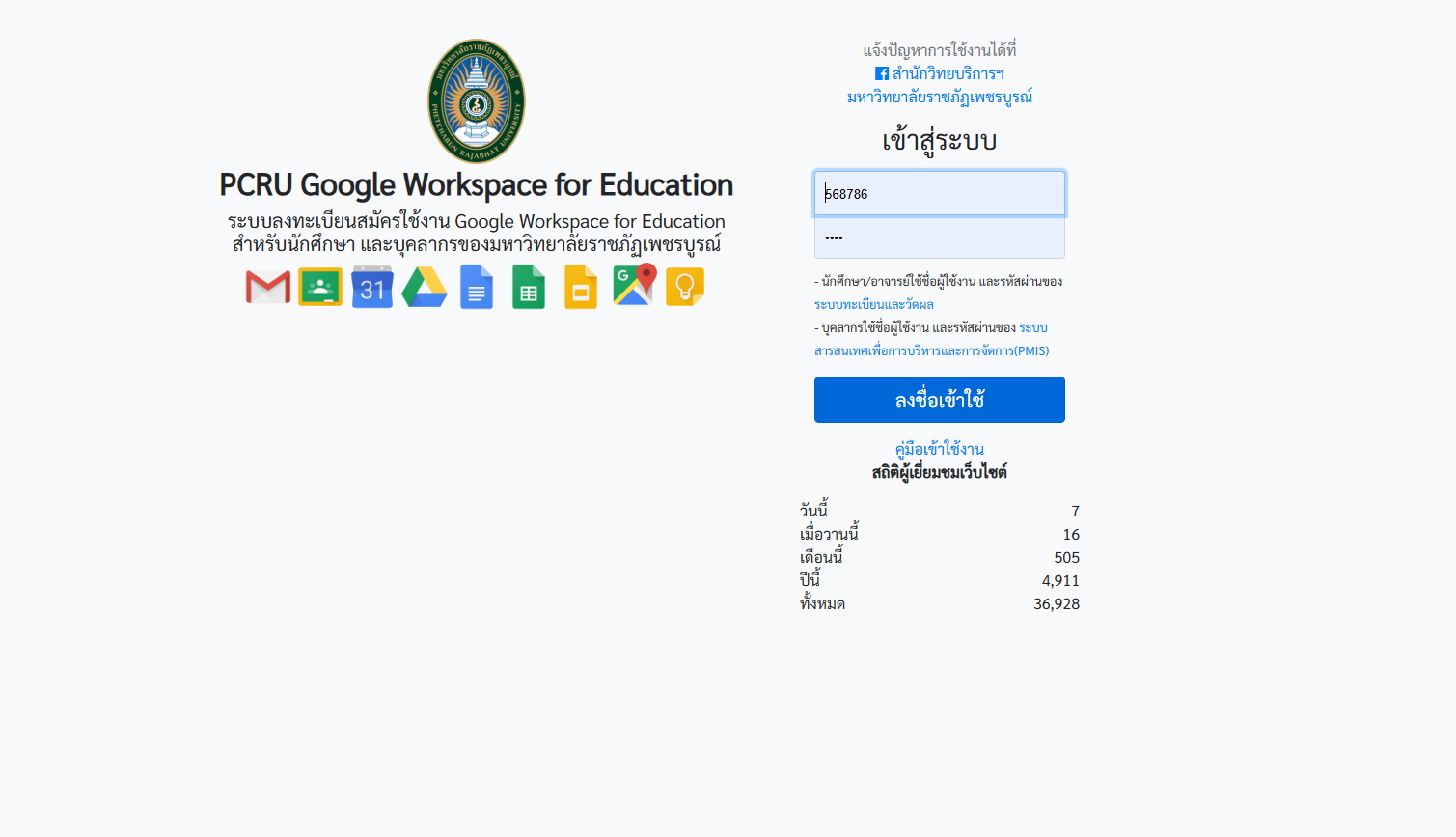
เข้าสู่ระบบ
กรอก รหัสนักศึกษา ของคุณเพื่อเข้าสู่ระบบลงทะเบียน
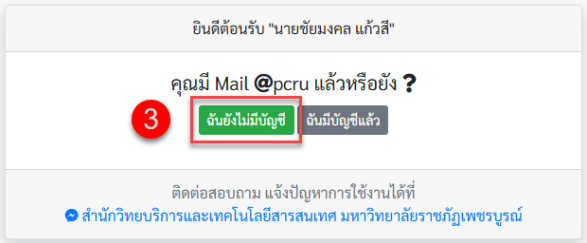
เลือกสถานะผู้ใช้งาน
คลิกเลือกตัวเลือก "ฉันยังไม่มีบัญชี"
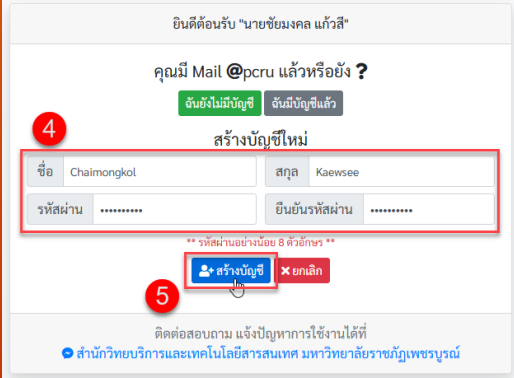
กรอกข้อมูลให้ครบถ้วน
กรอกข้อมูลรายละเอียดส่วนตัวตามที่ระบบกำหนดให้
เสร็จสิ้นการสมัคร
เมื่อกรอกข้อมูลครบถ้วนเรียบร้อยแล้ว นักศึกษาก็สามารถเข้าใช้งาน E-mail ของมหาวิทยาลัยได้ทันที 🎉