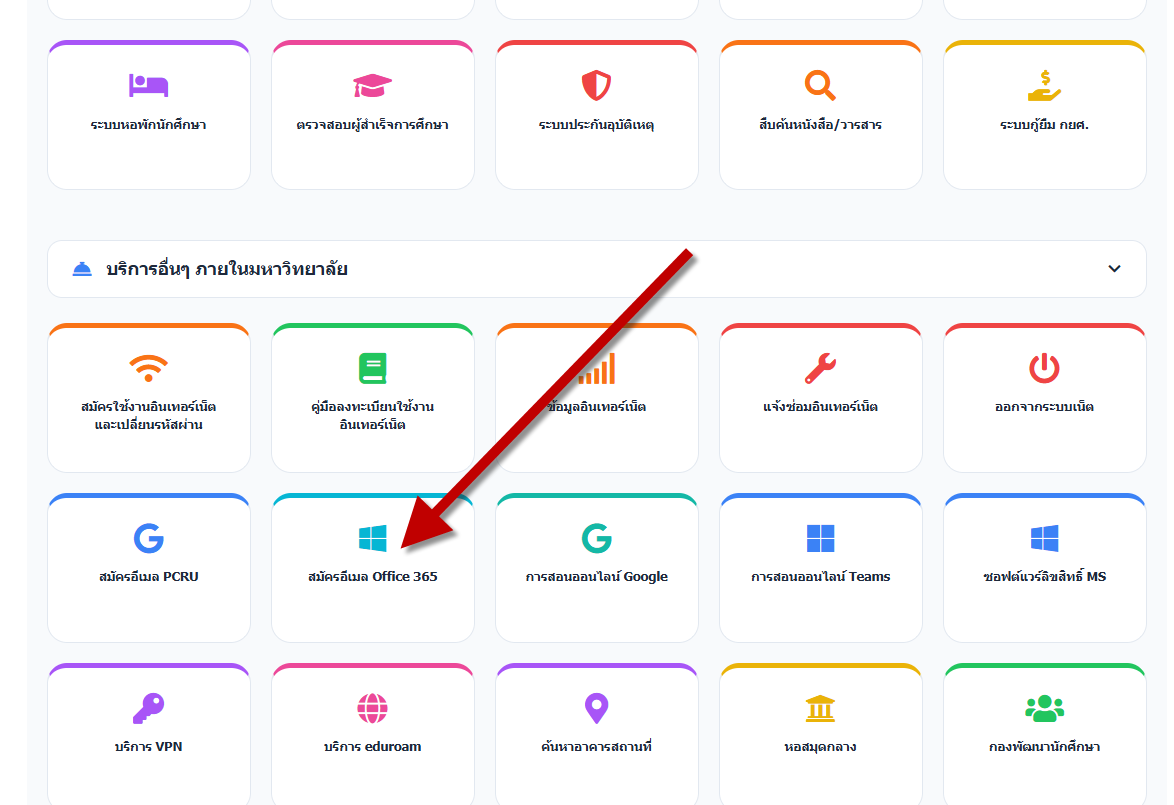
ขั้นตอนที่ 1 เข้าสู่เว็บไซต์มหาวิทยาลัยและเลือกเมนูสมัครใช้งาน
เริ่มต้นโดยการเปิดเว็บเบราว์เซอร์แล้วเข้าไปที่เว็บไซต์หลักของมหาวิทยาลัย จากนั้นให้สังเกตและคลิกที่เมนู "สมัครอีเมล office365" เพื่อเข้าสู่ระบบจัดการบัญชีผู้ใช้
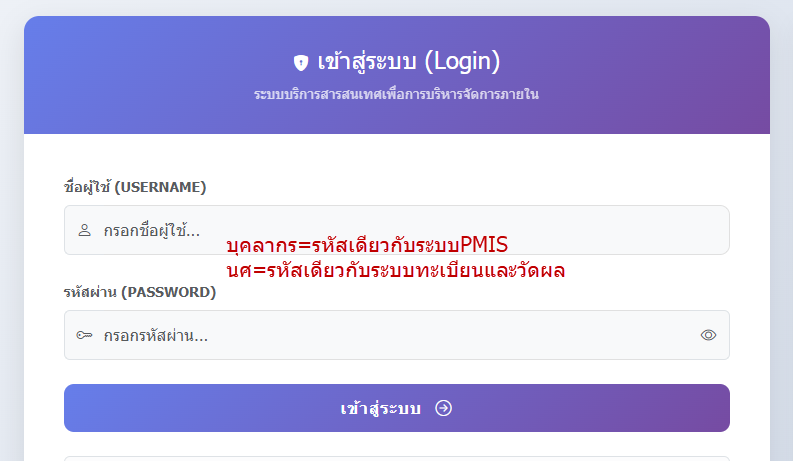
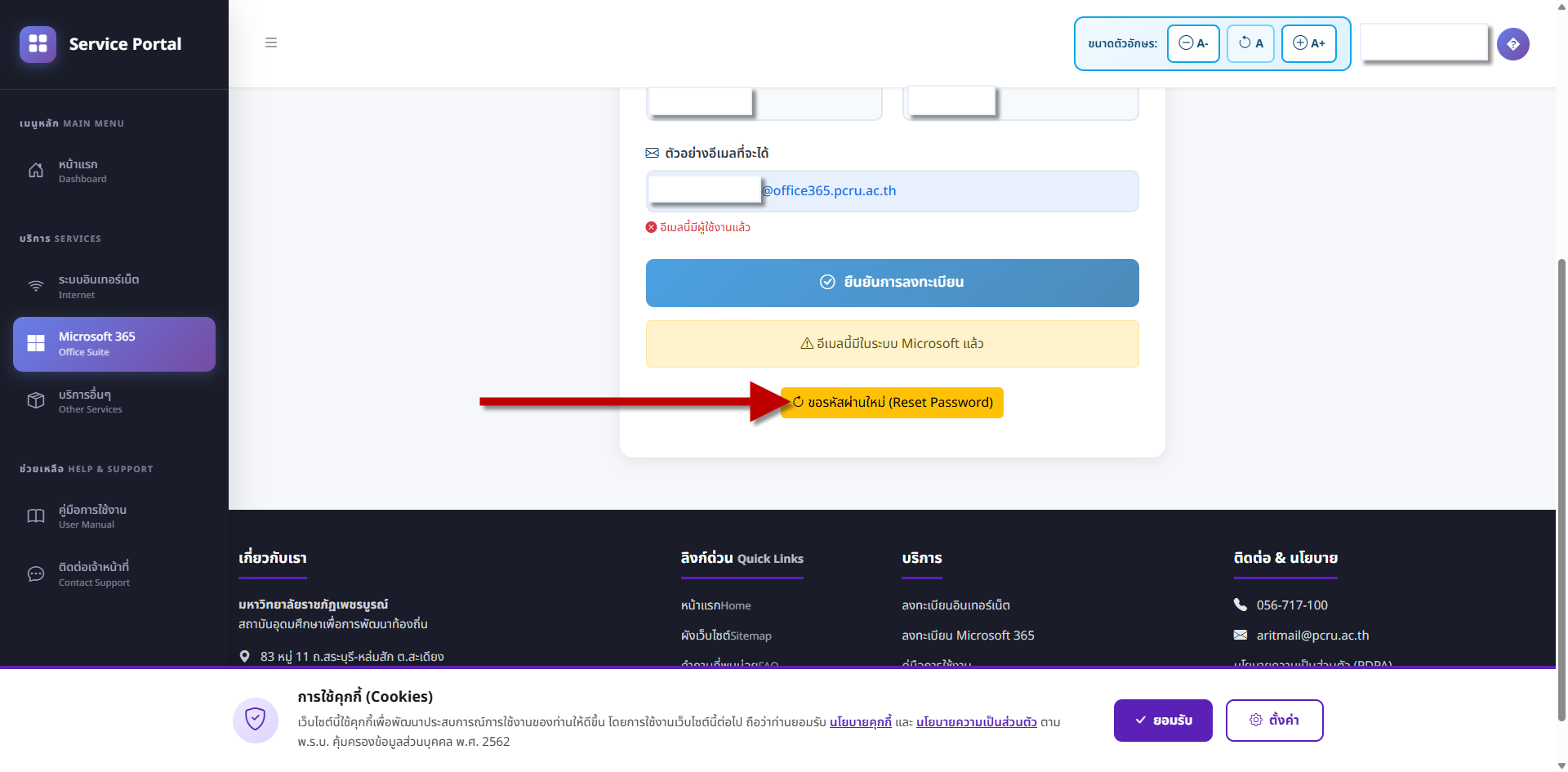
ขั้นตอนที่ 2 ตรวจสอบข้อมูลและขอรหัสผ่านใหม่
เมื่อเข้าสู่หน้าตรวจสอบสถานะ ให้กรอกข้อมูลส่วนตัวตามที่ระบบกำหนด จากนั้นคลิกปุ่ม "ขอรหัสผ่านใหม่" เพื่อให้ระบบรีเซ็ตรหัสผ่านเริ่มต้นในการเข้าใช้งานซอฟต์แวร์
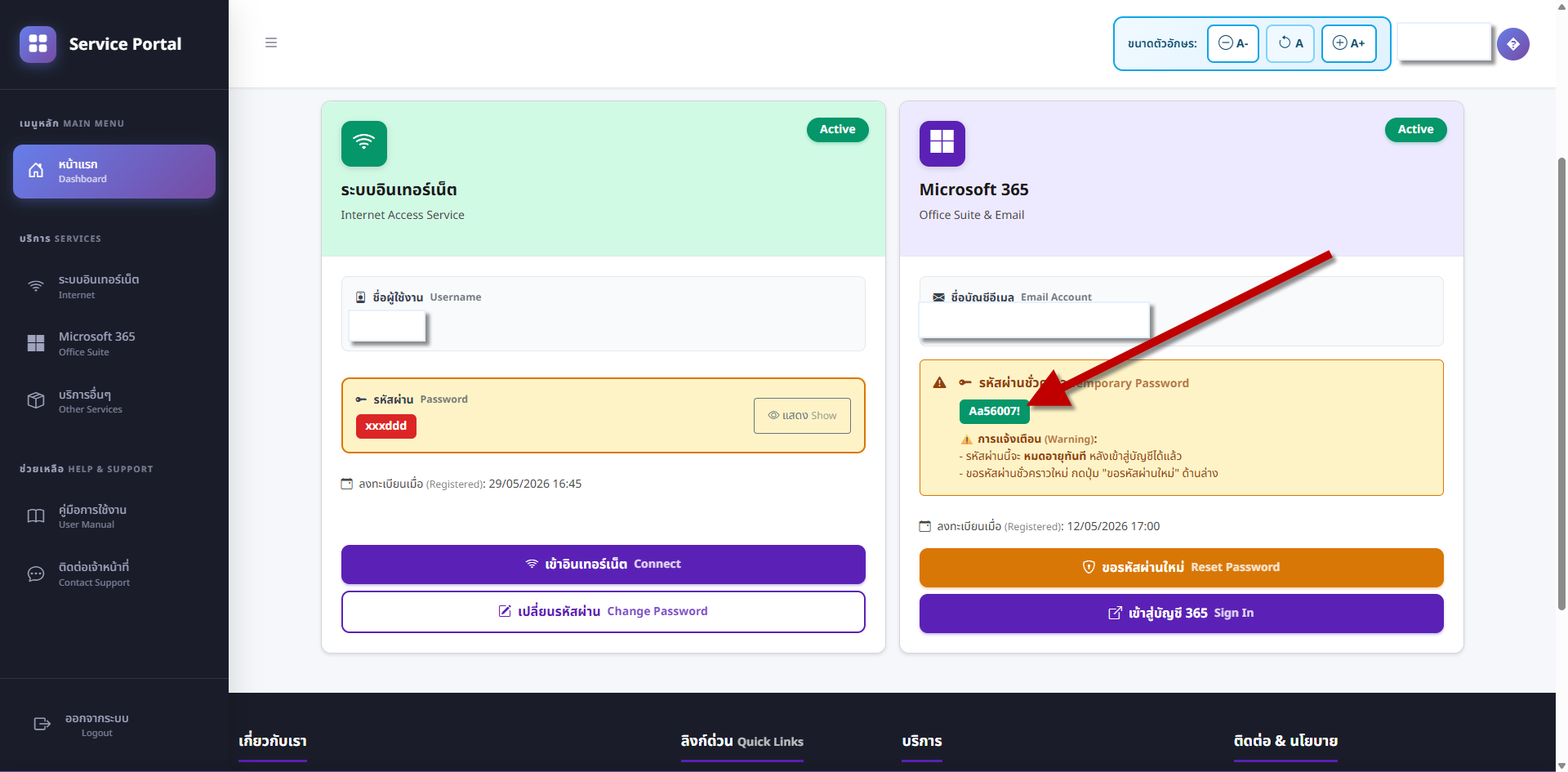
ขั้นตอนที่ 3 คัดลอกรหัสผ่านใหม่ที่ระบบสร้างให้
ระบบจะแสดงรหัสผ่านชุดใหม่ขึ้นมาบนหน้าจอ ให้ทำการ คัดลอก (Copy) หรือจดบันทึกรหัสผ่านนี้ไว้ให้ถูกต้องครบทุกตัวอักษร เพื่อนำไปใช้ล็อกอินเข้าสู่ระบบ Microsoft 365 ในขั้นตอนถัดไป
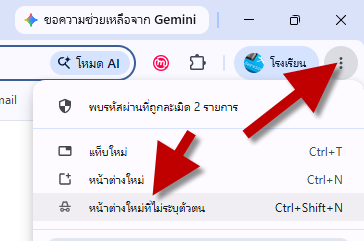
ขั้นตอนที่ 4 เปิดเว็บเบราว์เซอร์แบบไม่ระบุตัวตน
เพื่อป้องกันปัญหาการจำรหัสผ่านเก่าหรือบัญชีค้างในระบบ ให้เปิดหน้าต่างเบราว์เซอร์ใหม่แบบ ไม่ระบุตัวตน (Incognito Mode / New Private Window) ก่อนเริ่มล็อกอิน
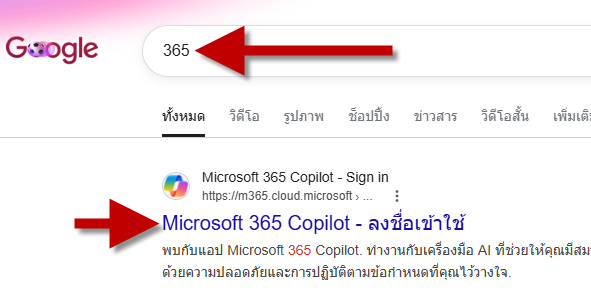
ขั้นตอนที่ 5 ค้นหาเว็บบริการและคลิกลงชื่อเข้าใช้
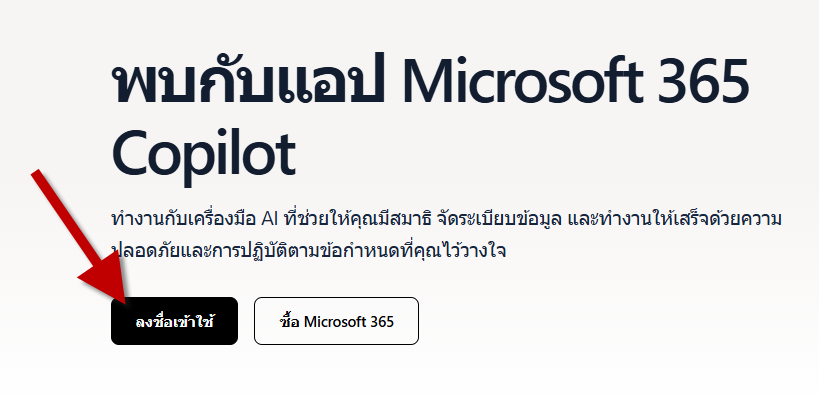
ไปที่เว็บไซต์ Google แล้วพิมพ์ค้นหาคำว่า "365" หรือ "Office 365" จากนั้นคลิกเลือกผลลัพธ์ที่เป็นหน้าเว็บทางการของ Microsoft แล้วกดปุ่ม "ลงชื่อเข้าใช้" (Sign In)
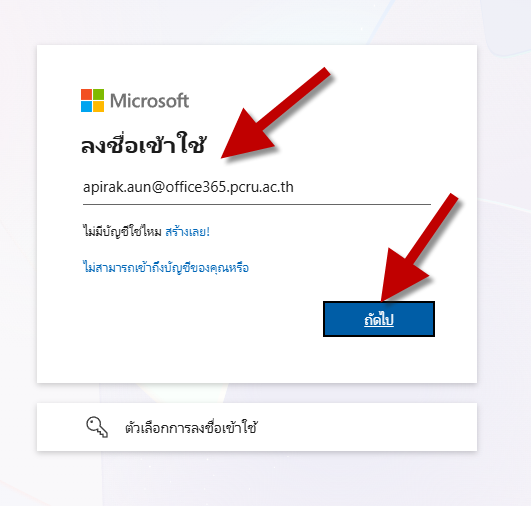
ขั้นตอนที่ 6 ระบุบัญชีอีเมล Office 365 ของมหาวิทยาลัย
พิมพ์ที่อยู่อีเมลสถาบันของคุณให้ถูกต้อง (ตรวจสอบตัวสะกดและเครื่องหมายต่างๆ ให้เรียบร้อย) จากนั้นคลิกปุ่มถัดไป
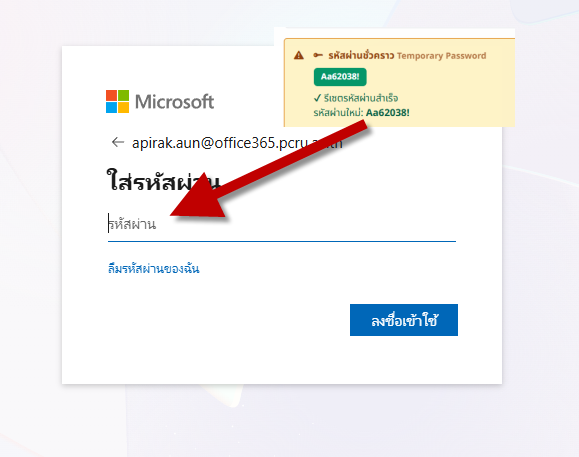
ขั้นตอนที่ 7 กรอกรหัสผ่านใหม่ที่คัดลอกมา
นำรหัสผ่านชั่วคราวที่คุณได้คัดลอกเตรียมไว้จาก ขั้นตอนที่ 3 มาวางหรือพิมพ์ใส่ในช่องรหัสผ่านให้ตรงกันเป๊ะๆ แล้วคลิกลงชื่อเข้าใช้
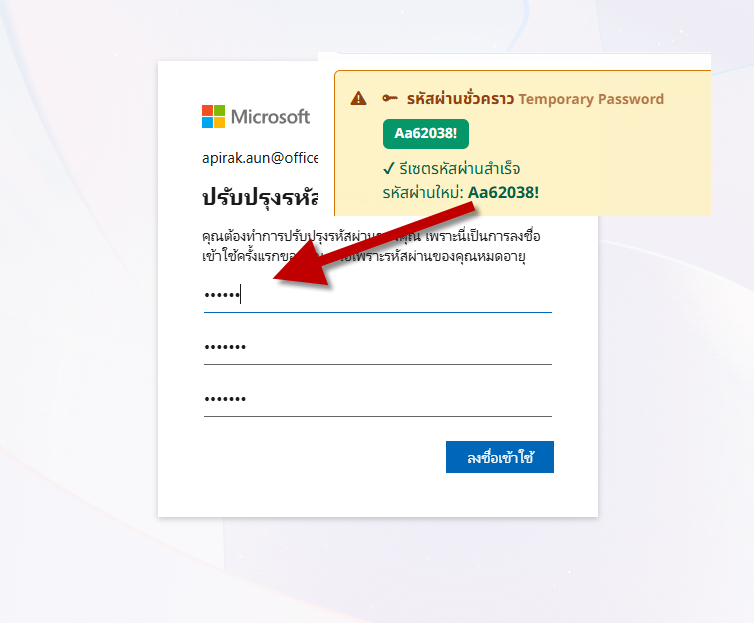
ขั้นตอนที่ 8 อัปเดตรหัสผ่านใหม่ส่วนตัว (ข้อบังคับความปลอดภัย)
เนื่องจากการเข้าใช้งานครั้งแรก ระบบจะบังคับให้คุณเปลี่ยนรหัสผ่านเพื่อความเป็นส่วนตัว โดยมีช่องระบุข้อมูล 3 ช่องดังนี้:
🔸 ช่องที่ 1 (Current password): ให้ใส่รหัสผ่านชั่วคราวเดิมอีกครั้งหนึ่ง
🔸 ช่องที่ 2 และ 3 (New/Confirm password): ให้ตั้งรหัสผ่านใหม่ส่วนตัวของคุณเอง โดยต้องยาวอย่างน้อย 8 ตัวอักษร และประกอบด้วยตัวอักษรภาษาอังกฤษพิมพ์เล็ก ตัวพิมพ์ใหญ่ และตัวเลขผสมกันอย่างลงตัว
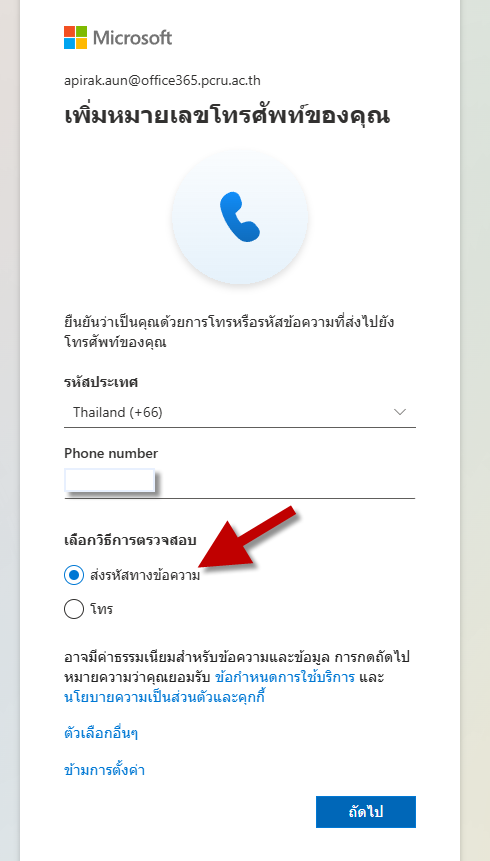
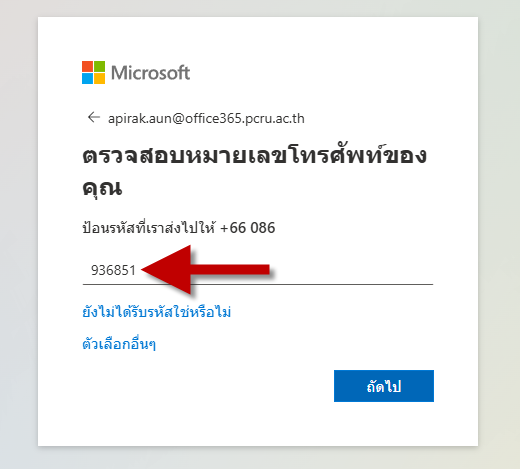
ขั้นตอนที่ 9 ตั้งค่าและยืนยันหมายเลขโทรศัพท์ (SMS OTP)
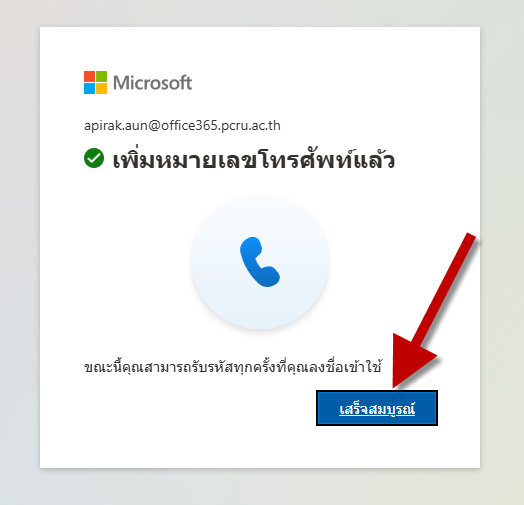
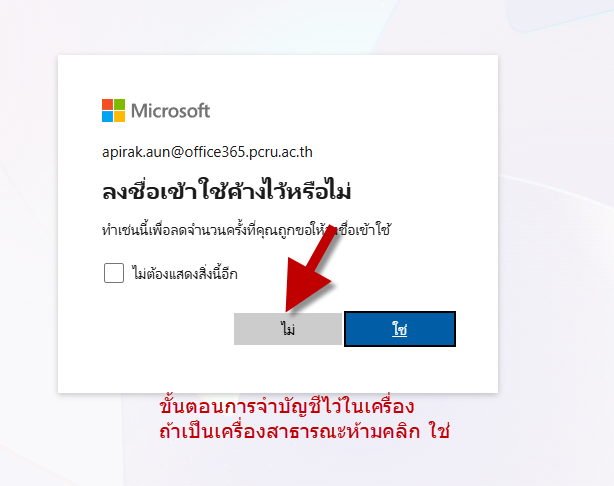
ในบางกรณีระบบอาจจะขึ้นหน้าต่างให้คุณผูกหมายเลขโทรศัพท์เพื่อใช้ในการกู้คืนบัญชี ให้ปฏิบัติตามลำดับภาพด้านล่าง: เลือกภูมิภาคเป็น Thailand (+66) -> กรอกเบอร์มือถือตัดเลข 0 ตัวแรกออก -> นำรหัส OTP ที่ได้รับทาง SMS มาพิมพ์ยืนยันในระบบ แล้วคลิกยืนยันจนเสร็จสิ้นกระบวนการ
สำเร็จ เข้าใช้งานหน้าแดชบอร์ดหลักของ Office 365
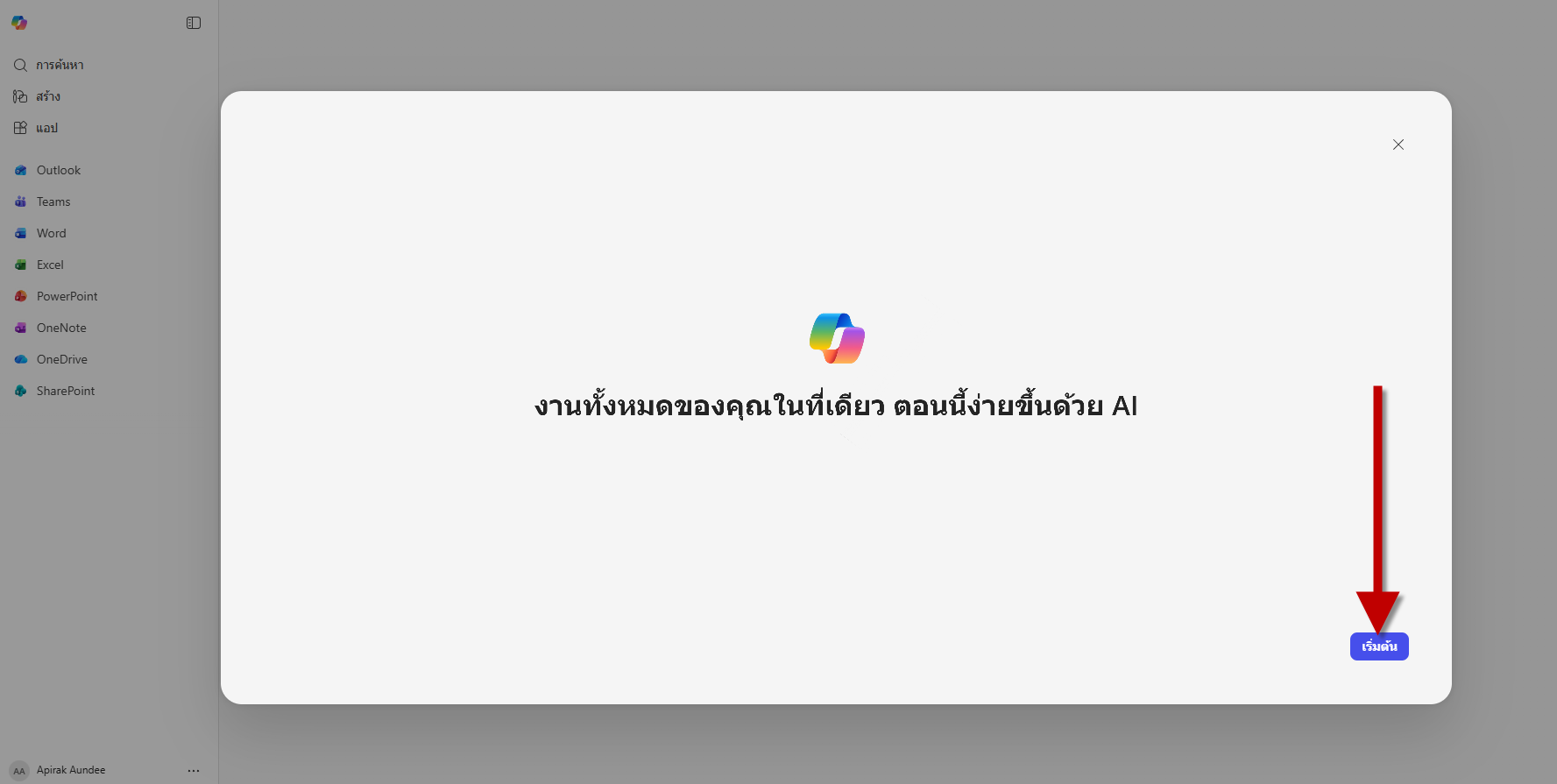
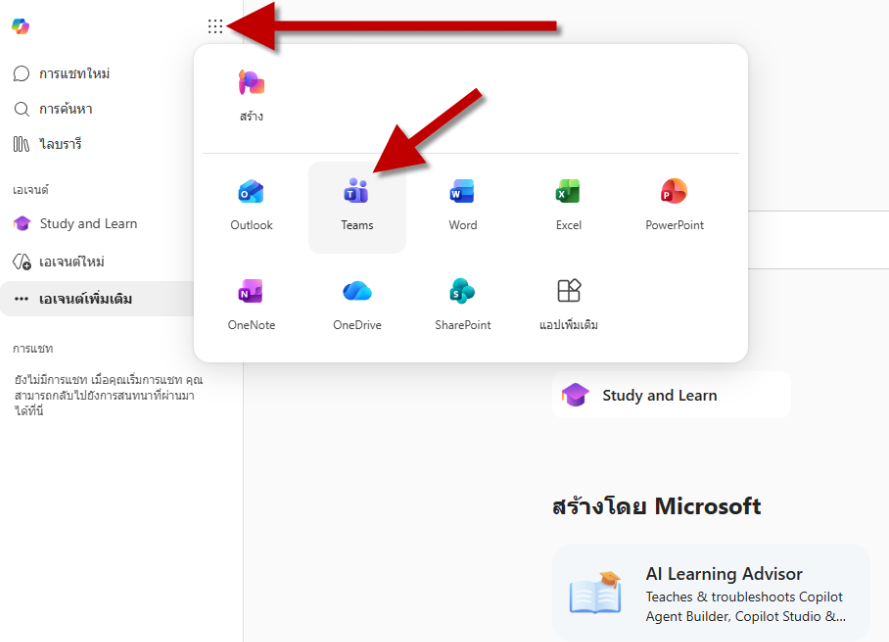
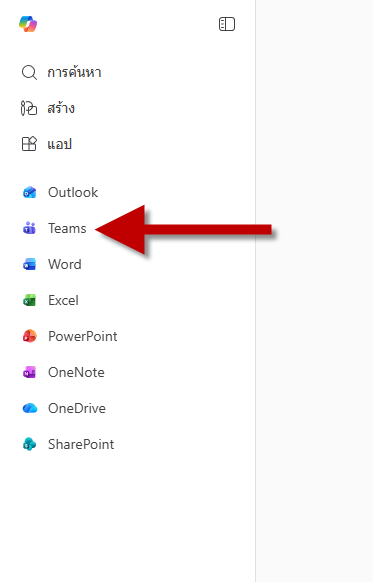
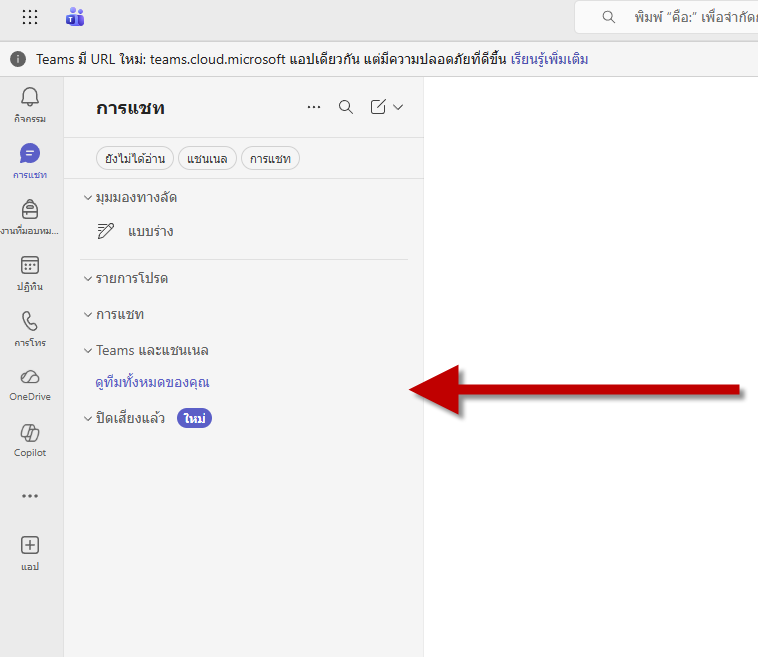
เมื่อตั้งค่าทุกอย่างผ่านหมดแล้ว ระบบจะนำคุณเข้าสู่หน้าแรกของบริการ ซึ่งอินเตอร์เฟสและเมนูฟังก์ชันบางส่วนจะแสดงผลแตกต่างกันเล็กน้อยตามประเภทของกลุ่มผู้ใช้งาน ดังนี้:
🎓 หน้าจอระบบ Office 365 สำหรับนักศึกษา
💼 หน้าจอระบบ Office 365 สำหรับอาจารย์และบุคลากร