


เครื่องติดหน้าจอ BitLocker Recovery ไม่ต้องตกใจ! สามารถกู้คืนการเข้าใช้งานได้ด้วยตนเอง
22 มิ.ย. 2569 / Administrator / 645🔐
คู่มือค้นหา BitLocker Recovery Key ด้วยตนเอง
สำหรับผู้ใช้งานที่พบหน้าจอ BitLocker Recovery ขณะเปิดเครื่องคอมพิวเตอร์
หมายเหตุ : หากเครื่องคอมพิวเตอร์แสดงหน้าจอ BitLocker Recovery ไม่ต้องตกใจ สามารถค้นหา Recovery Key ได้ด้วยตนเองผ่านบัญชี Microsoft ที่เคยใช้งานบนเครื่อง
1
เข้าสู่ระบบ Microsoft Account
ค้นหาอุปกรณ์ที่เชื่อมโยงกับบัญชี Microsoft
เข้าเว็บไซต์ด้านล่างและลงชื่อเข้าใช้ด้วยบัญชี Microsoft ที่เคยใช้งานบนเครื่องคอมพิวเตอร์
📷 ตัวอย่างหน้าจอ ขั้นตอนที่ 1
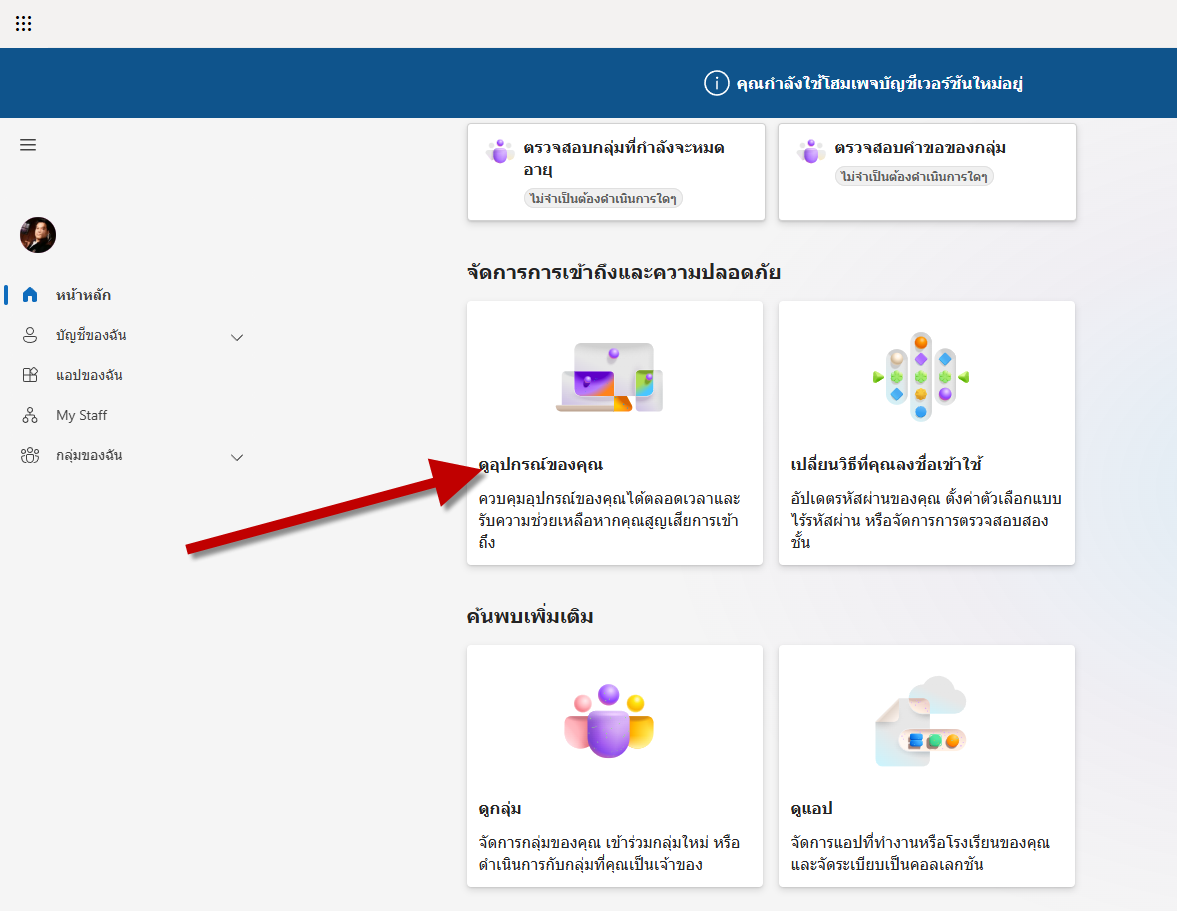
คลิกเมนู ดูอุปกรณ์ของคุณ เพื่อเข้าสู่หน้าจัดการอุปกรณ์ที่เชื่อมโยงกับบัญชี Microsoft
2
เปิดดูคีย์ BitLocker
เลือกอุปกรณ์ที่ต้องการกู้คืนข้อมูล
📷 ตัวอย่างหน้าจอ ขั้นตอนที่ 2
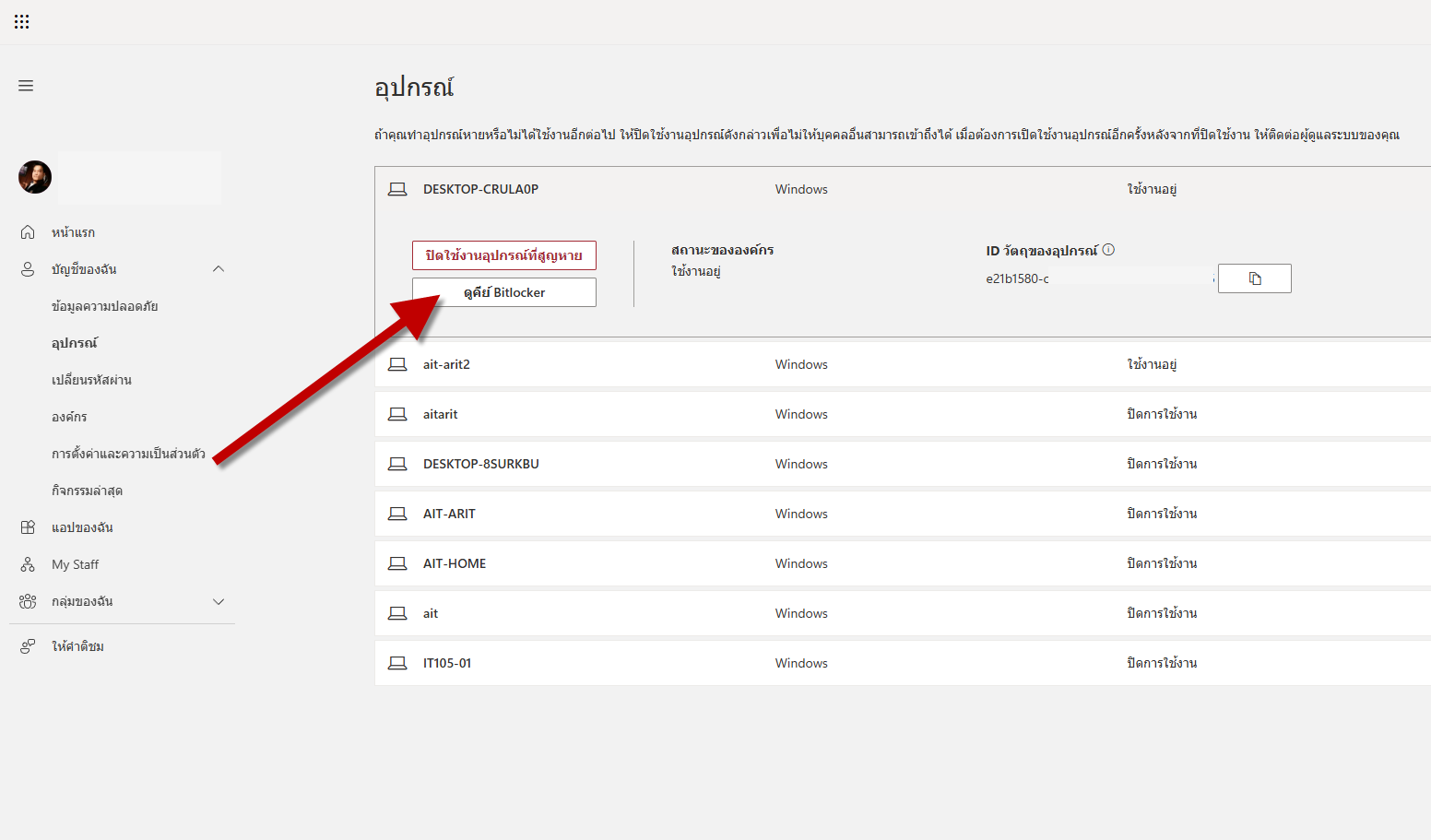
เลือกเครื่องคอมพิวเตอร์ที่กำลังใช้งานอยู่ จากนั้นคลิก ดูคีย์ BitLocker
3
แสดงคีย์การกู้คืน
ค้นหา Recovery Key ของไดรฟ์ที่ต้องการ
📷 ตัวอย่างหน้าจอ ขั้นตอนที่ 3
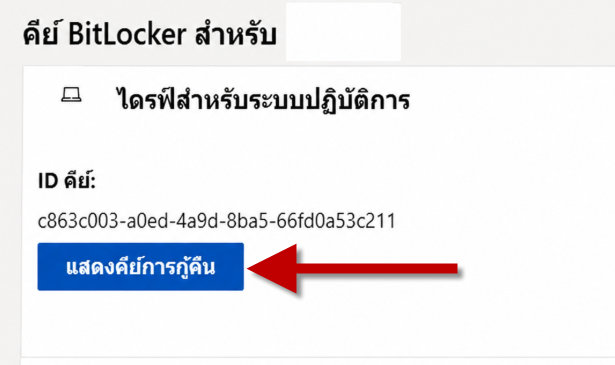
คลิกปุ่ม แสดงคีย์การกู้คืน เพื่อดู Recovery Key ของไดรฟ์ที่ถูกเข้ารหัส
4
ปลดล็อกไดรฟ์ที่ถูกเข้ารหัส
เลือก Unlock Drive
📷 ตัวอย่างหน้าจอ ขั้นตอนที่ 4
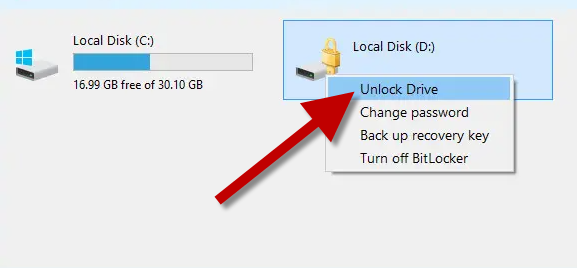
คลิกขวาที่ไดรฟ์ที่มีสัญลักษณ์กุญแจ BitLocker จากนั้นเลือก Unlock Drive
5
กรอก Recovery Key
ใช้รหัสที่ได้รับเพื่อปลดล็อกไดรฟ์
📷 ตัวอย่างหน้าจอ ขั้นตอนที่ 5
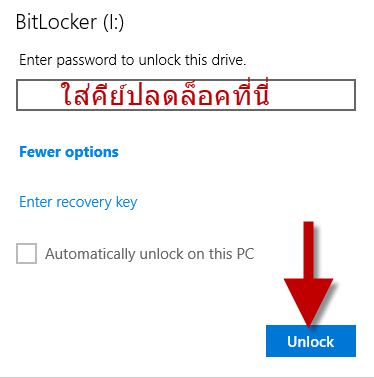
คลิก Enter recovery key จากนั้นกรอก Recovery Key จำนวน 48 หลักที่ได้รับ และกด Unlock
ตัวอย่าง Recovery Key
123456-123456-123456-123456-123456-123456-123456-123456
🎉 ปลดล็อกสำเร็จ
เมื่อกรอก Recovery Key ถูกต้อง ระบบจะปลดล็อกไดรฟ์และสามารถเข้าถึงข้อมูลได้ตามปกติ
⚠️ หากไม่พบ Recovery Key
- ตรวจสอบว่าลงชื่อเข้าใช้ด้วยบัญชี Microsoft ที่ถูกต้อง
- ตรวจสอบบัญชี Microsoft อื่นที่เคยใช้งานบนเครื่อง
- กรณีเป็นเครื่องของหน่วยงาน Recovery Key อาจถูกจัดเก็บในระบบส่วนกลาง
- ติดต่อผู้ดูแลระบบเพื่อขอความช่วยเหลือเพิ่มเติม
สำนักวิทยบริการและเทคโนโลยีสารสนเทศ
มหาวิทยาลัยราชภัฏเพชรบูรณ์