แสดงผลปกติ

การช่วยเหลือทางไกล ด้วยโปรแกรม AnyDesk สำหรับมือใหม่

 22 ก.ค. 2569 / Administrator / 93

🖥️ โปรแกรม AnyDesk คืออะไร และช่วยเหลืออย่างไร?

AnyDesk คือโปรแกรมสำหรับควบคุมคอมพิวเตอร์จากระยะไกล (Remote Desktop) ที่ช่วยให้เจ้าหน้าที่ไอทีหรือผู้เชี่ยวชาญสามารถเชื่อมต่อเข้ามาดูหน้าจอและควบคุมเมาส์/คีย์บอร์ด เพื่อทำการแก้ไขปัญหาทางเทคนิค ติดตั้งซอฟต์แวร์ หรือตั้งค่าระบบให้กับเครื่องของคุณได้ทันที โดยที่คุณไม่ต้องยกเครื่องไปหา

✨ จุดเด่นของการใช้ AnyDesk ช่วยเหลือ:
  • สะดวกรวดเร็ว: แก้ไขปัญหาได้ทันทีผ่านระบบอินเทอร์เน็ต
  • ปลอดภัยสูง: ปลอดภัยด้วยระบบรหัสผ่าน และคุณต้องกด "อนุญาต" (Accept) ก่อนเสมอทุกครั้ง
  • มองเห็นทุกขั้นตอน: คุณจะเห็นการทำงานของเจ้าหน้าที่บนหน้าจอแบบ Real-time และกดตัดการเชื่อมต่อได้ทุกเมื่อ

ขั้นตอนการดาวน์โหลดและติดตั้ง (สำหรับ Windows)

1 ดาวน์โหลดไฟล์ติดตั้ง: ⚠️ ข้อควรระวัง: โหลดจากเว็บทางการเท่านั้นเพื่อความปลอดภัย

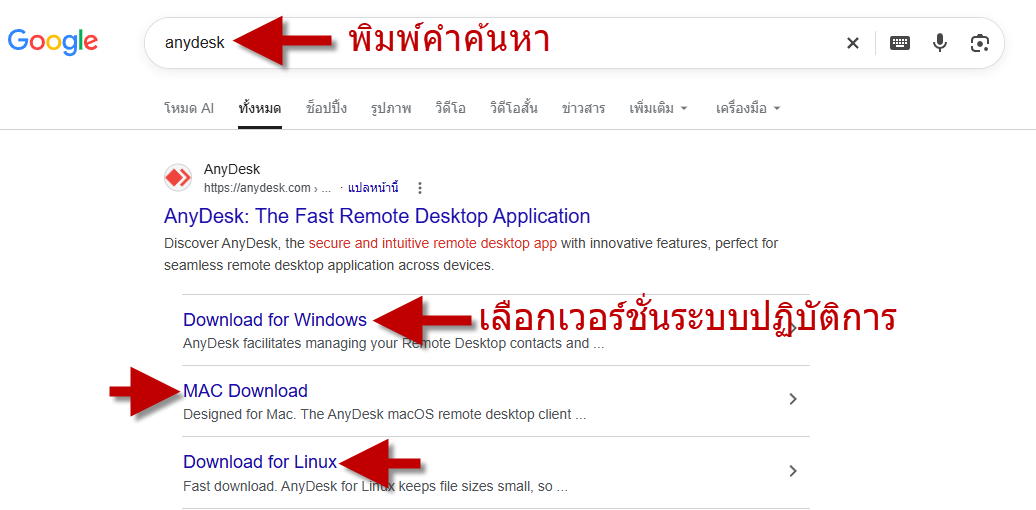
เข้าไปที่เว็บไซต์ทางการ anydesk.com

หน้าเว็บ AnyDesk

จากนั้นคลิกปุ่ม Download Now เพื่อดาวน์โหลดไฟล์ขนาดเล็ก (ประมาณ 5 MB) ลงเครื่อง
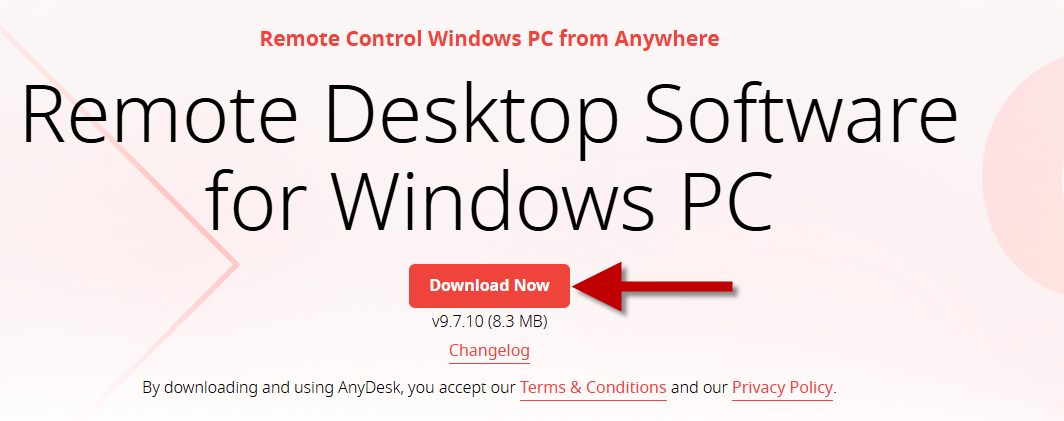
ปุ่ม Download
2 เปิดไฟล์ที่ดาวน์โหลด

ดับเบิลคลิกเปิดไฟล์ anydesk.exe ที่ดาวน์โหลดมา
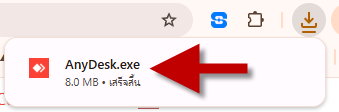
ไฟล์เปิดโปรแกรม AnyDesk
3 ติดตั้งลงเครื่องแบบถาวร

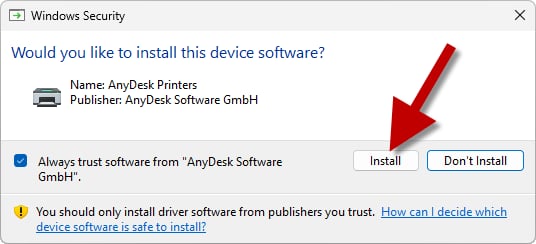
ในหน้าต่างโปรแกรม ให้คลิกที่ "Install AnyDesk on this device" จากนั้นคลิก Accept & Install เพื่อเสร็จสิ้นการติดตั้ง
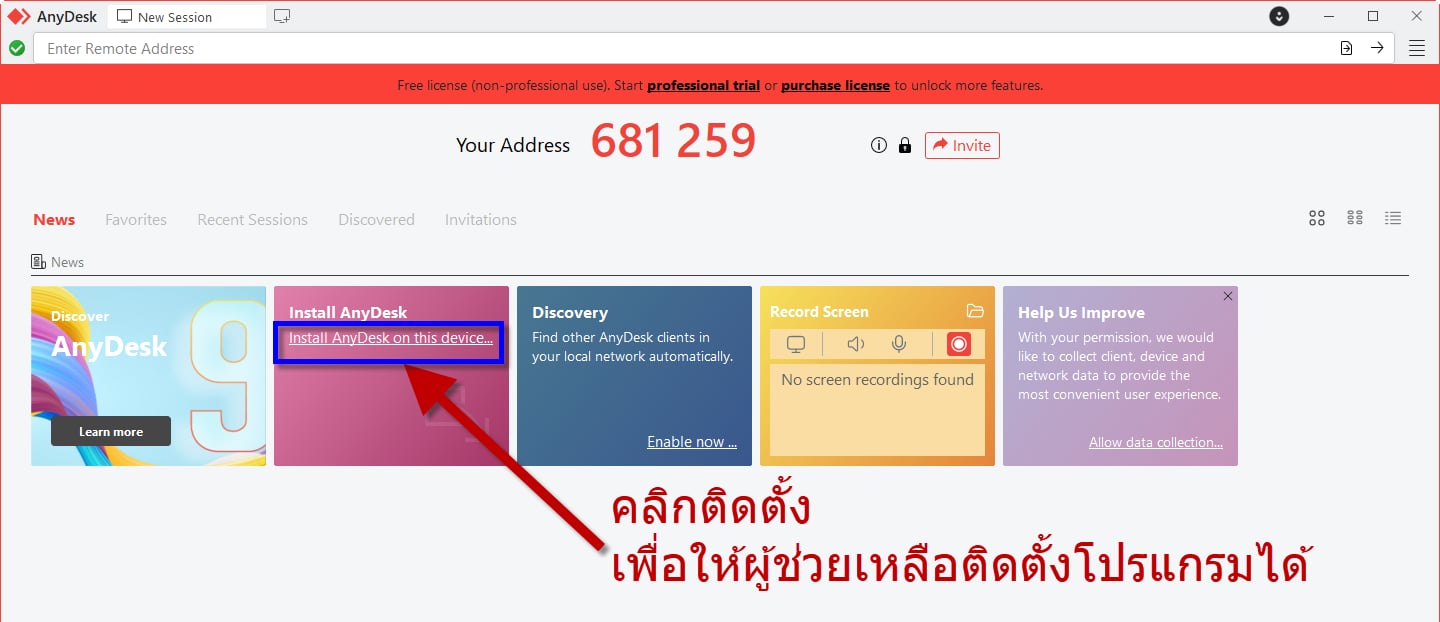
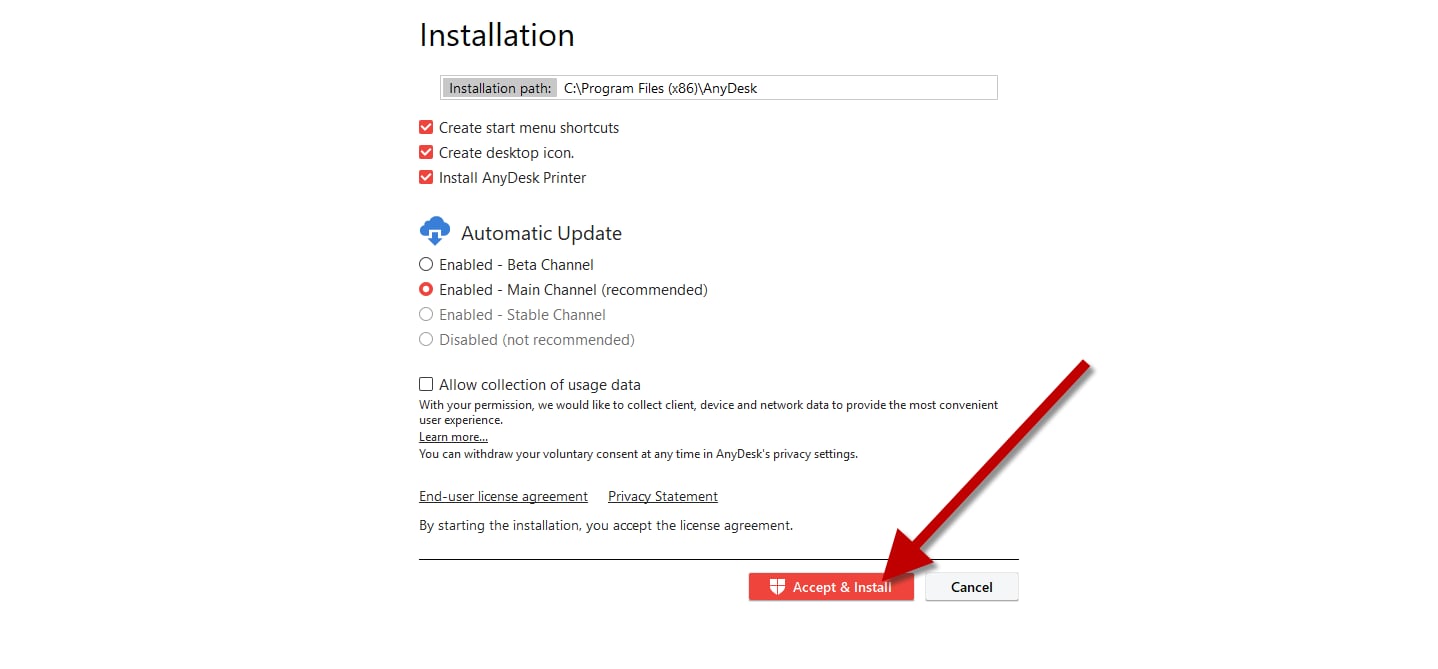
ขั้นตอนการติดตั้ง 1 ขั้นตอนการติดตั้ง 2 ขั้นตอนการติดตั้ง 3

ขั้นตอนการขอความช่วยเหลือ (ส่งเลขเครื่องให้ผู้อื่นรีโมทเข้ามา)

1 ส่งหมายเลขเครื่อง (Your Address):

เปิดโปรแกรมขึ้นมา มองหาตัวเลข 9 หลักในช่อง "Your Address" (หรือ "This Desk") บริเวณด้านบน

คัดลอกหรือส่งหมายเลขชุดนี้ให้กับเจ้าหน้าที่/เพื่อน ที่ต้องการให้เข้ามาช่วยเหลือ
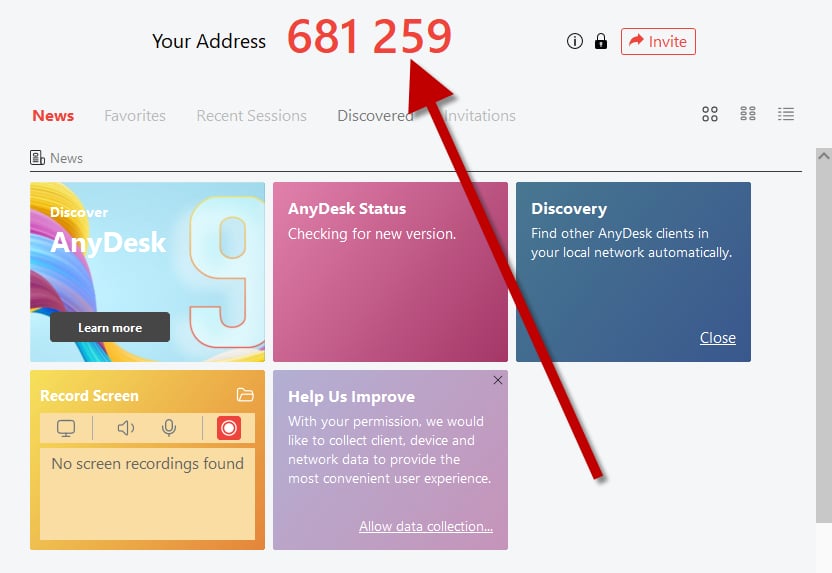
หมายเลข Your Address
2 กดอนุญาตการเชื่อมต่อ (Accept):

เมื่ออีกฝ่ายกดรีโมทเข้ามา หน้าจอของคุณจะมีป๊อปอัปแจ้งเตือนขึ้นมาขอสิทธิ์การใช้งาน

ให้คลิกปุ่มสีเขียว Accept เพื่อเปิดหน้าจอให้เขาเข้ามาแก้ไขปัญหา
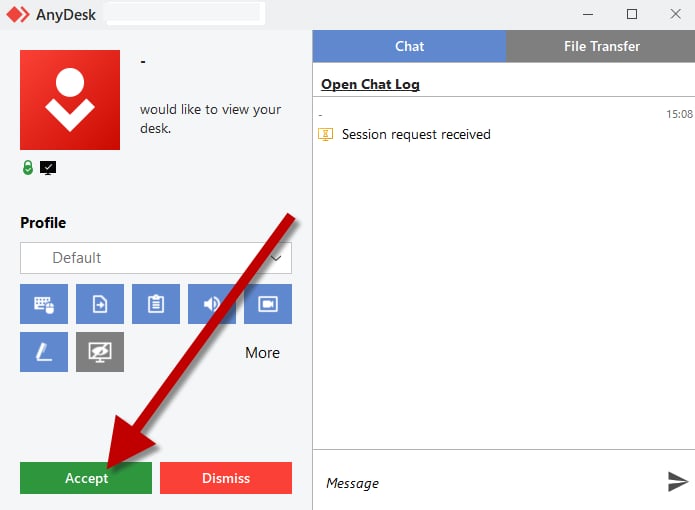
หน้าต่างตอบรับการเชื่อมต่อ
3 กดวางสายเมื่อเสร็จสิ้น (Disconnect):

เมื่อแก้ไขปัญหาเสร็จเรียบร้อยแล้ว ให้กดปุ่มสีแดง Disconnect เพื่อตัดการเชื่อมต่อทันที
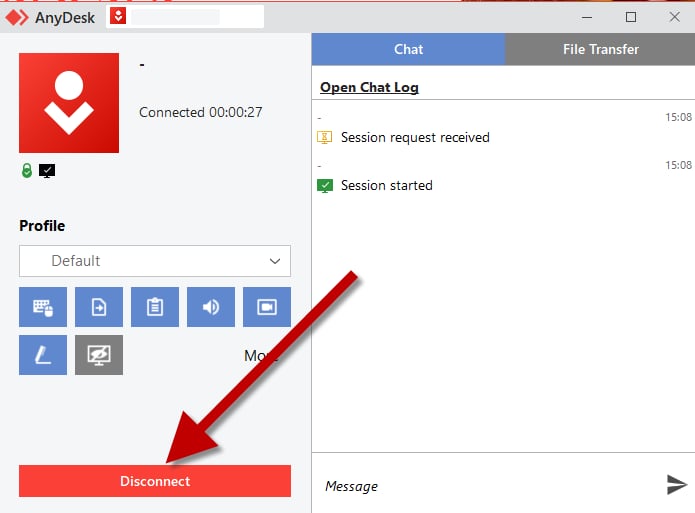
ปุ่มตัดการเชื่อมต่อ Disconnect
🔒 คำแนะนำด้านความปลอดภัย:
  • อย่าแจกหมายเลข AnyDesk ให้กับบุคคลที่ไม่น่าไว้วางใจ
  • ขณะที่อีกฝ่ายกำลังรีโมท คุณจะมองเห็นการทำงานทุกอย่างบนหน้าจอ และสามารถกดปุ่ม Disconnect เพื่อยกเลิกได้ตลอดเวลา
เปิด-ปิด messenger การเดินทางด้วย Google Map ติดต่อเกี่ยวกับไอทีและหอสมุดกลาง