


Google Gemini แจกแพ็กเกจสำหรับ บุคลากรและนักศึกษา ฟรี 1 ปี
21 ส.ค. 2569 / Administrator / 1956ข้อควรทราบและสิ่งที่ต้องเตรียมไว้ก่อนเริ่มสมัคร
ก่อนเริ่มต้นขั้นตอนการรับสิทธิ์ จำเป็นต้องมีและสมัครใช้งาน 2 บัญชีนี้ไว้ให้เรียบร้อยก่อน ดังนี้:
สำหรับประชาชนทั่วไปที่ต้องการมีบัญชีสถานศึกษา
 สมัครเป็นผู้เรียนไทยมู้ก : https://thaimooc.ac.th/
 สมัครใช้งานบัญชีส่วนตัว (@gmail.com) (กรณียังไม่มีบัญชีส่วนตัว)
ขั้นตอนที่ 1: เข้าสู่เว็บไซต์และเริ่มรับข้อเสนอ
เข้าสู่เว็บไซต์และเข้าสู่ระบบ Gmail ด้วยบัญชีส่วนตัว (@gmail) ที่จะใช้สมัคร
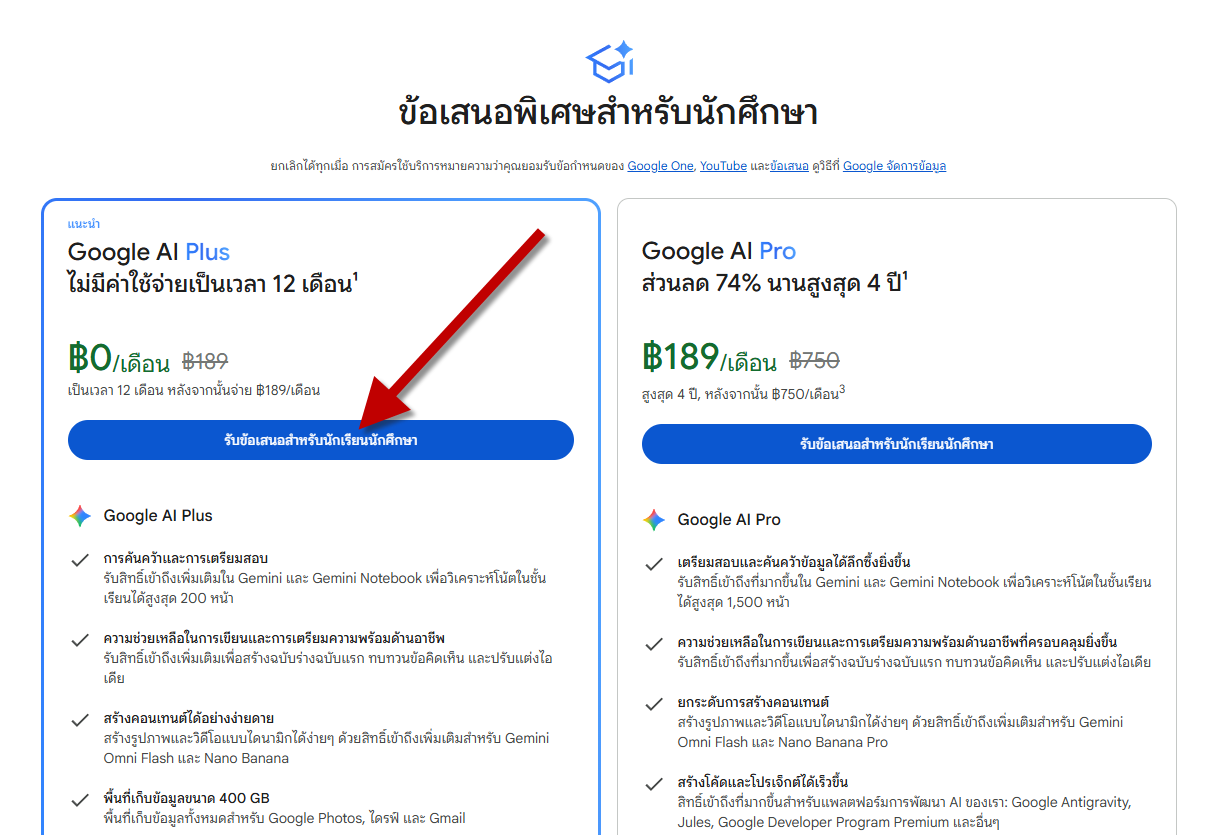
อ่านรายละเอียดข้อเสนอเบื้องต้นแล้วคลิก "ดำเนินการต่อ"
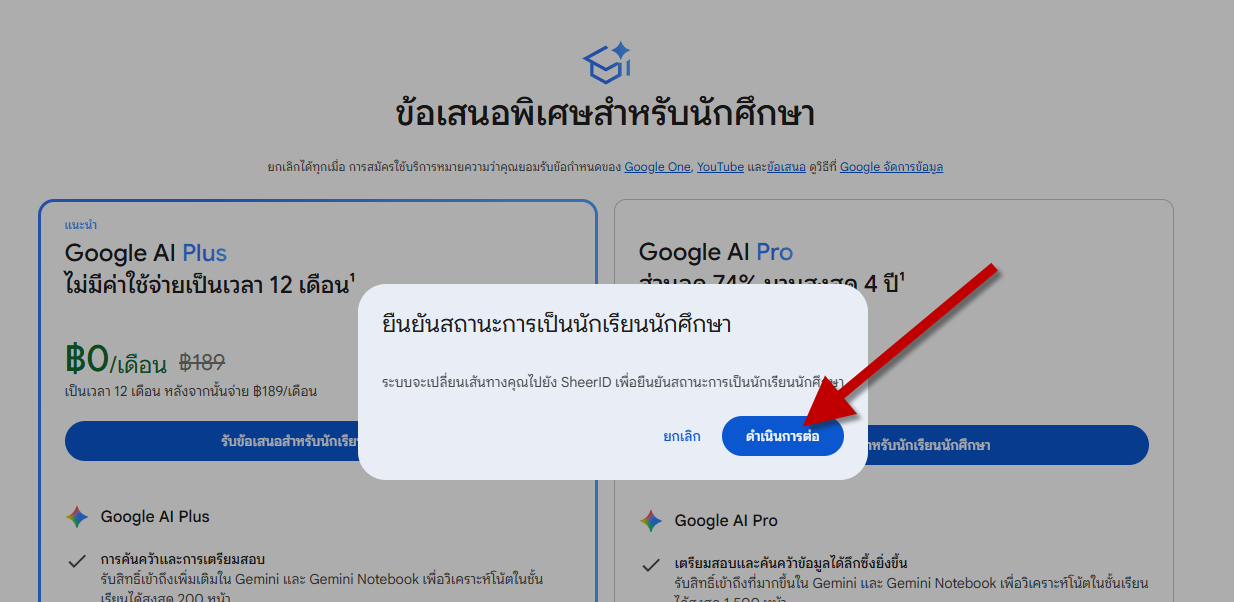
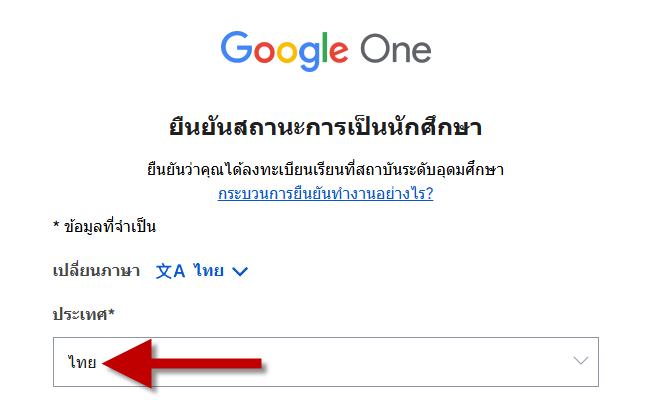
ขั้นตอนที่ 2: กรอกข้อมูลสถานะการเป็นนักศึกษา
ในช่องประเทศ ให้พิมพ์และเลือก "ประเทศไทย" (Thailand)
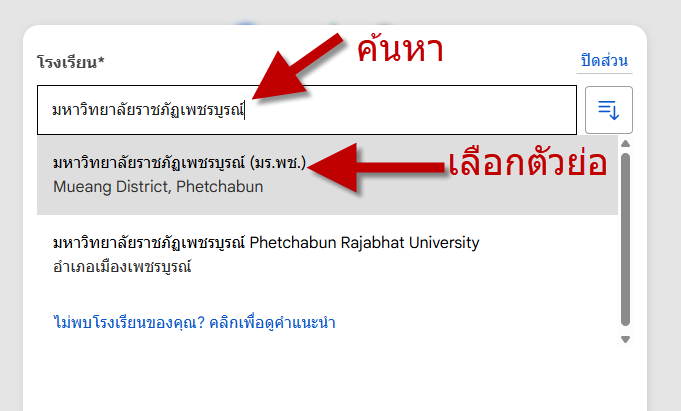
ค้นหาและเลือก "ชื่อสถาบันการศึกษา" ของคุณ (หากสถาบันระบุไว้ด้วยชื่อย่อ ให้เลือกตัวย่อหรือชื่อเต็มที่ตรงตามข้อมูลทางการ)
กรอกข้อมูลส่วนตัว ได้แก่ ชื่อ-นามสกุล วันเดือนปีเกิด และใส่อีเมลของสถาบันการศึกษาให้ถูกต้องครบถ้วน
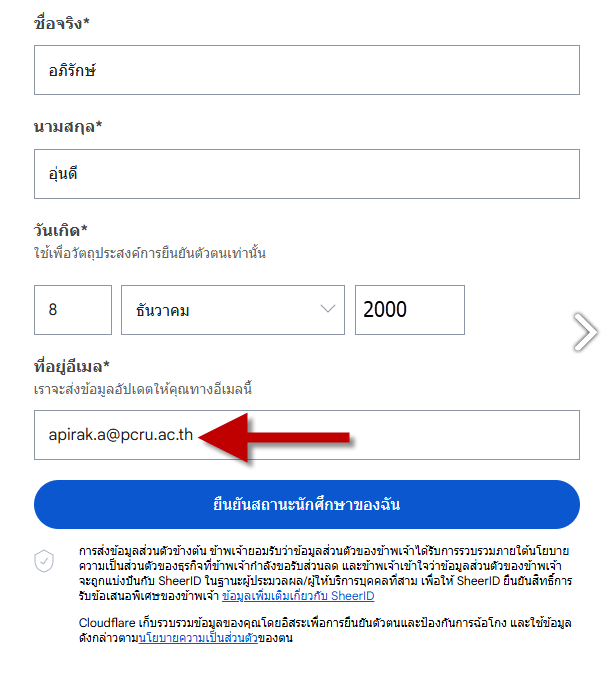
ขั้นตอนที่ 3: เข้าสู่ระบบและยืนยันตัวตนด้วยอีเมลสถาบัน
หลังจากส่งข้อมูล ระบบจะทำการตรวจสอบสิทธิ์สถาบัน จากนั้นจะนำพาไปยังหน้าต่างสำหรับลงชื่อเข้าใช้ด้วยอีเมลสถาบัน
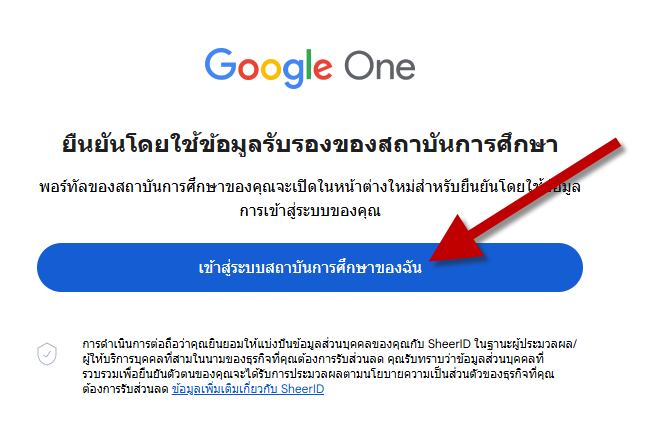
ระบุชื่อบัญชีผู้ใช้ที่เป็นอีเมลของสถาบัน (ระบบจะดำเนินการป้อนโดเมนให้อัตโนมัติในส่วนท้าย)
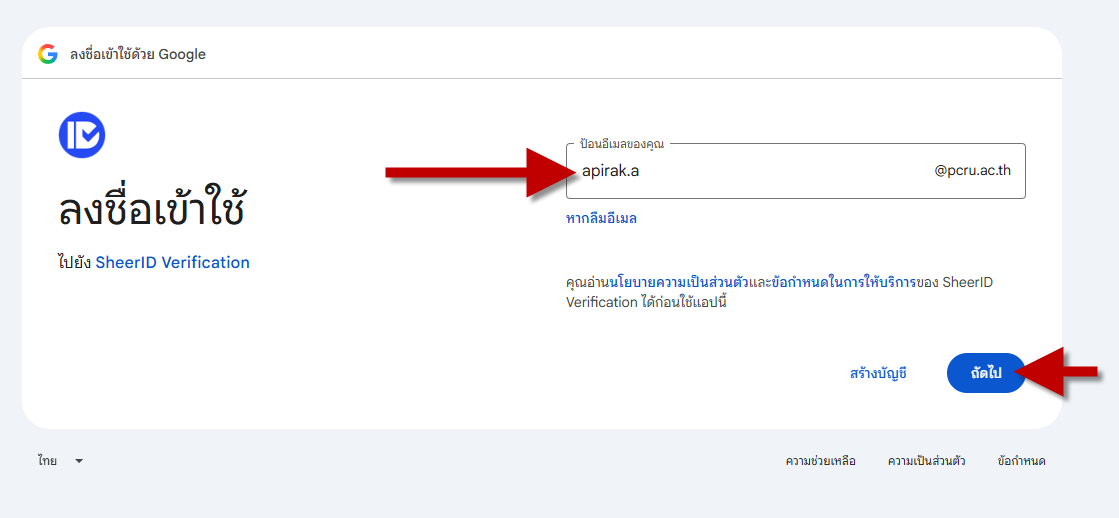
กรอกรหัสผ่าน (Password) ของบัญชีอีเมลสถาบันเพื่อทำการเชื่อมต่อ
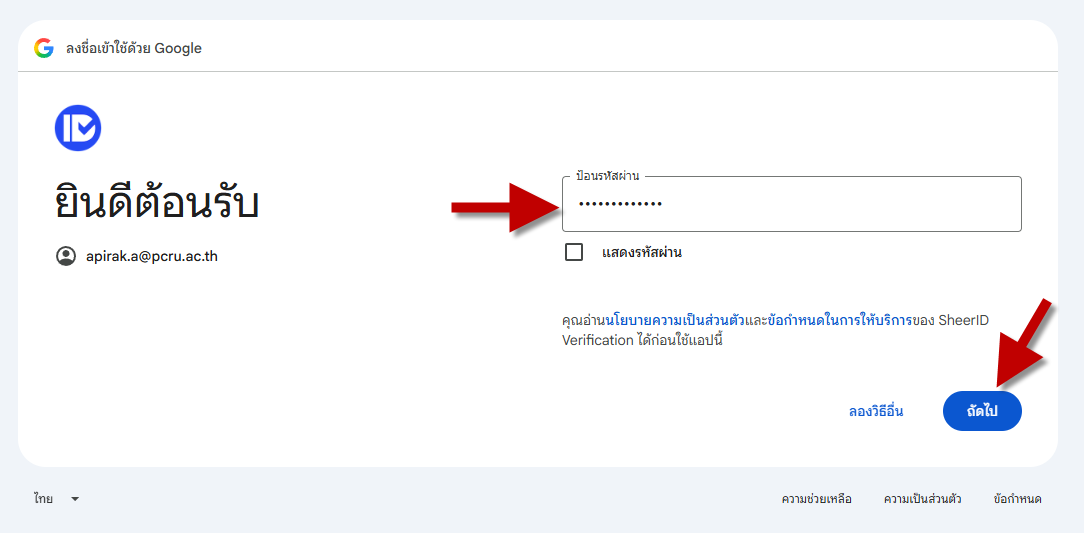
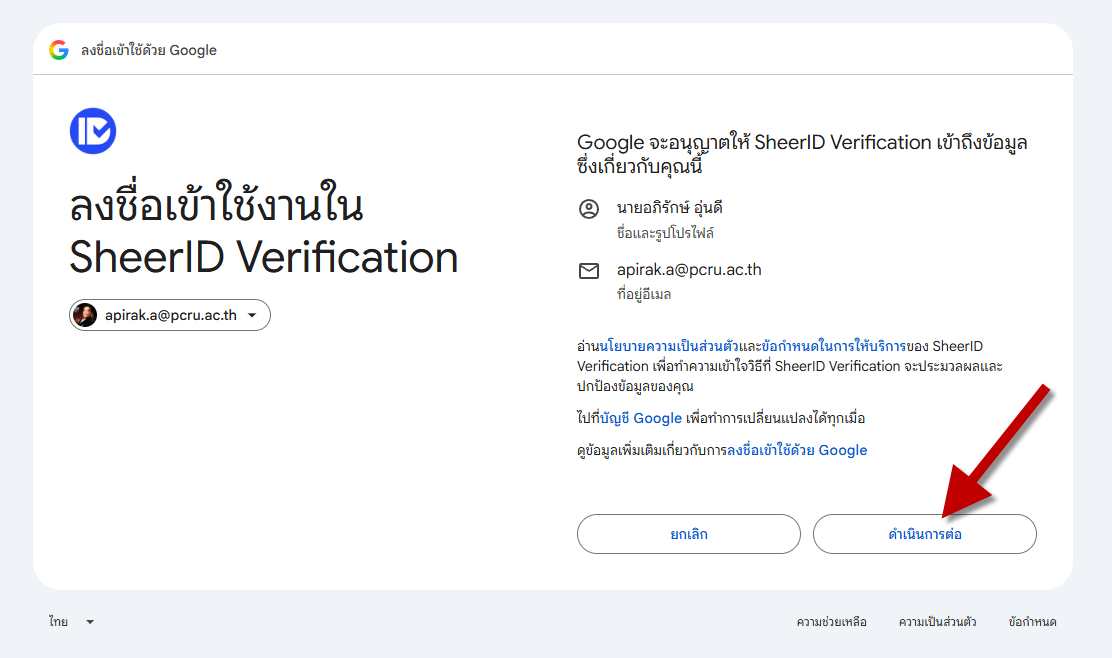
เมื่อเข้าสู่ระบบสถาบันและยืนยันตัวตนสำเร็จแล้ว ระบบจะแจ้งยืนยัน ให้คลิกปุ่ม "ดำเนินการต่อ"
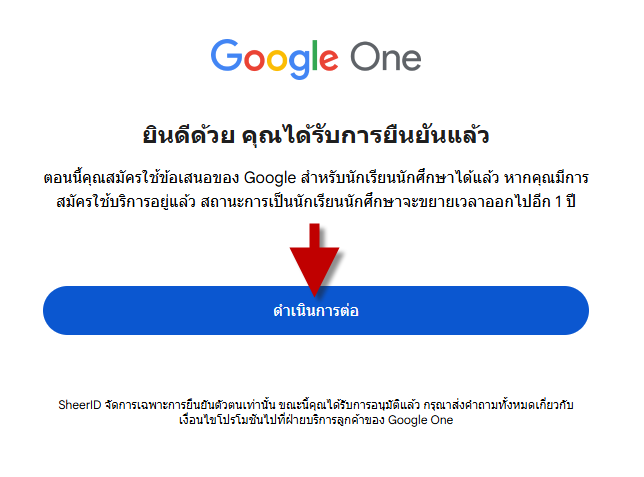
ขั้นตอนที่ 4: ตั้งค่าช่องทางการชำระเงิน (เพื่อยืนยันสิทธิ์)
เลือกช่องทางชำระเงินที่ต้องการผูกเพื่อยืนยันสิทธิ์ แนะนำให้เลือก TrueMoney Wallet เพื่อความสะดวกและรวดเร็ว
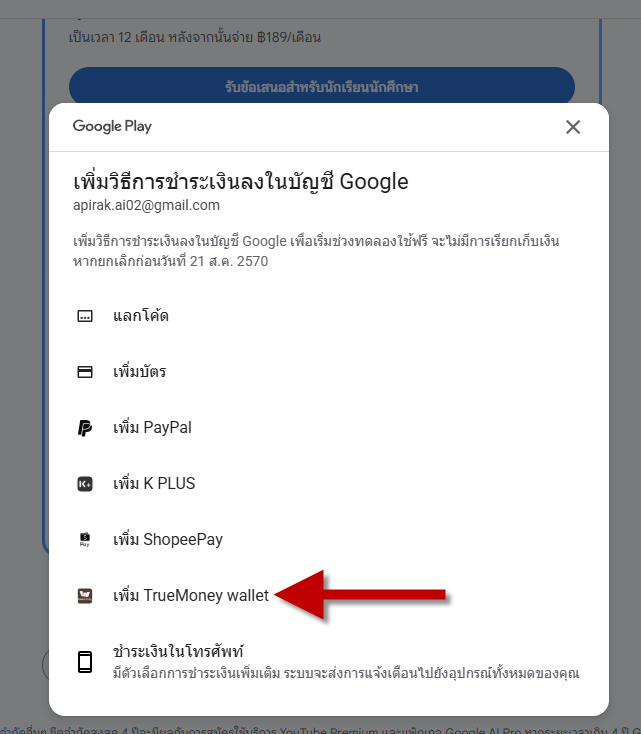
ตรวจสอบข้อมูลและรายละเอียดการให้สิทธิ์ทดลองใช้ฟรีให้ชัดเจน จากนั้นคลิก "ดำเนินการต่อ"
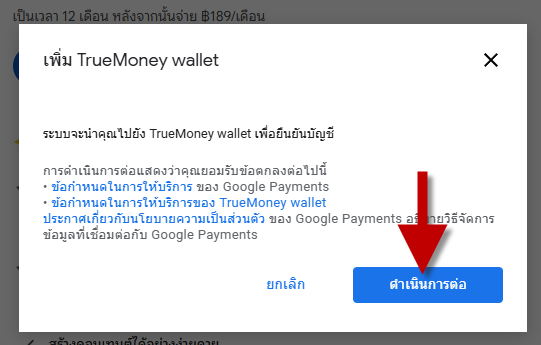
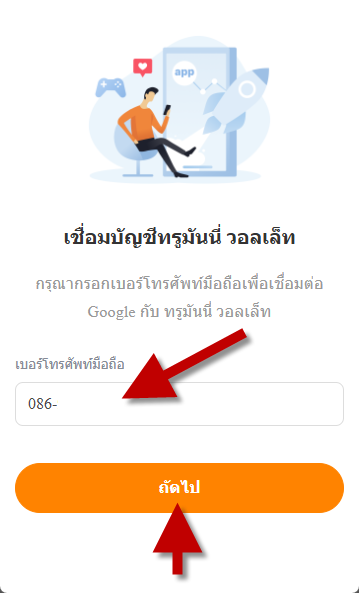
กรอกหมายเลขโทรศัพท์มือถือที่ผูกเข้ากับบัญชี TrueMoney Wallet ของคุณ
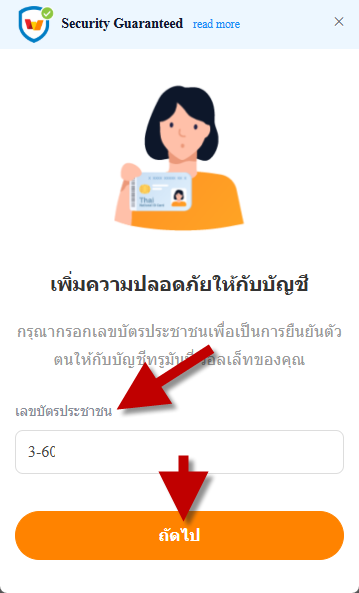
กรอกหมายเลขบัตรประจำตัวประชาชนที่เป็นของเจ้าของบัญชี TrueMoney เพื่อทำการยืนยันตัวตน
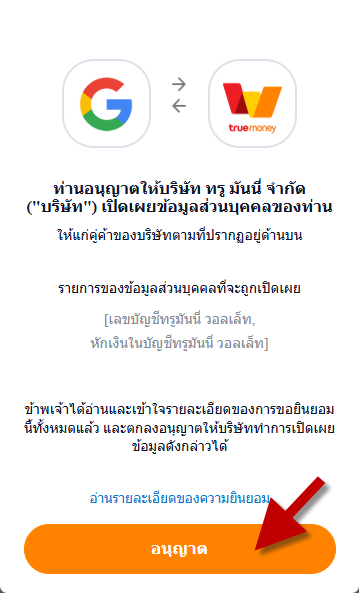
คลิกปุ่ม "อนุญาต" และทำการยืนยันสิทธิ์ในการผูกและเชื่อมต่อการบริการกับ TrueMoney
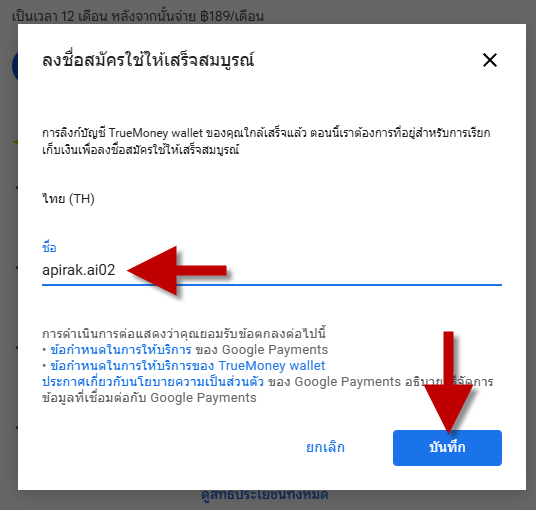
ขั้นตอนที่ 5: ตรวจสอบและเสร็จสิ้นการสมัคร
เมื่อทำรายการเชื่อมโยงชำระเงินสำเร็จ ระบบจะแสดงบัญชีอีเมลที่จะได้รับสิทธิ์ทดลองใช้งาน
ระบบจะแสดงรายละเอียดข้อมูลสิทธิ์ทดลองการใช้งานฟรี เป็นระยะเวลานาน 1 ปีเต็ม
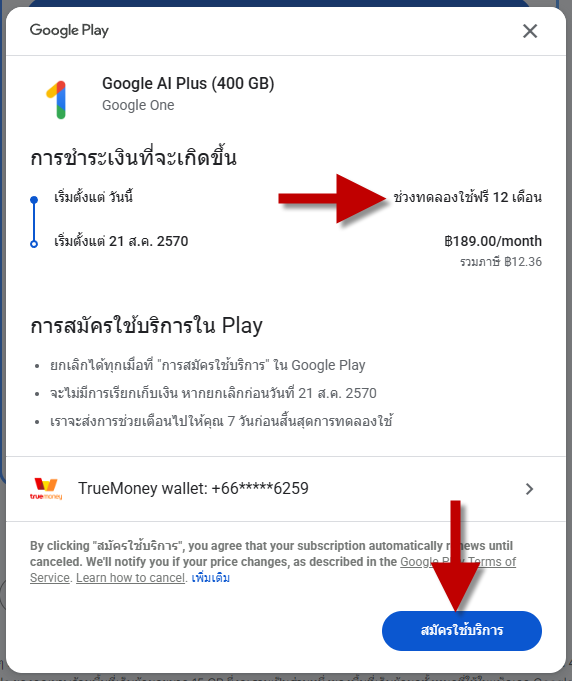
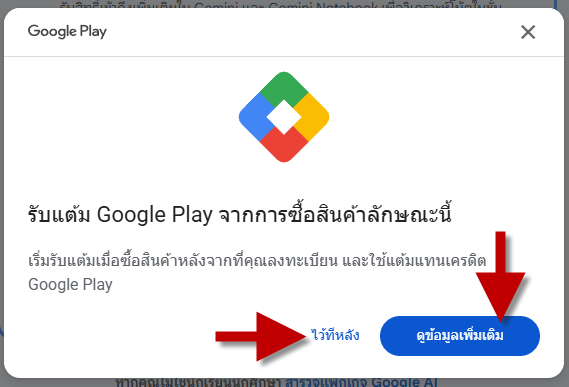
หากมีหน้าต่างแนะนำหรือสอนการทำงานเบื้องต้นแสดงขึ้นมา สามารถกดคลิกปุ่ม "ไว้ทีหลัง" (Maybe Later) เพื่อเข้าหน้าบริการหลักได้ทันที
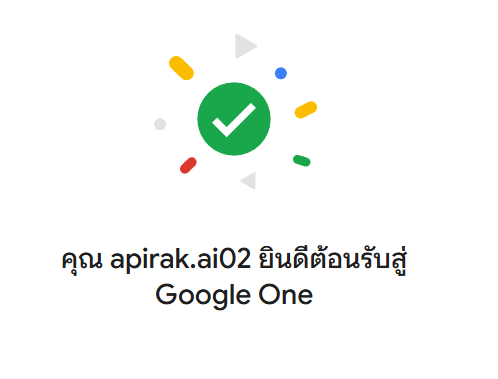
ระบบจะแสดงหน้าต่างเพื่อตอบกลับว่าคุณได้สมัครเป็นสมาชิกใช้งานสำเร็จแล้ว
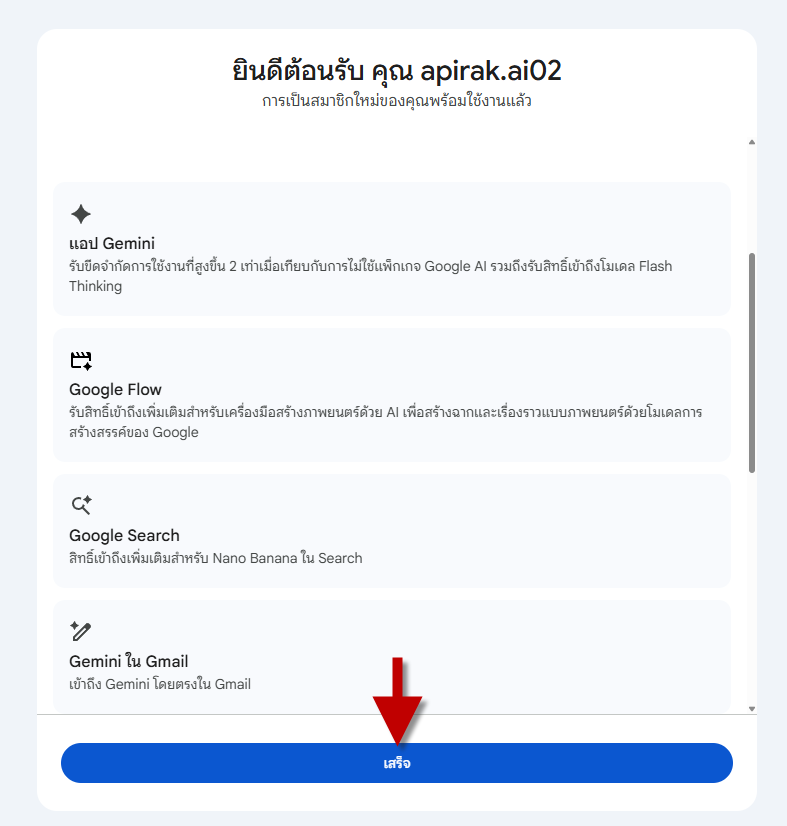
ระบบจะแสดงการจัดแจงสิทธิ์แพ็กเกจที่คุณสามารถใช้ประโยชน์ได้ ณ ปัจจุบัน
เมื่อเข้าหน้า Google Gemini หลัก ให้สังเกตที่รูปโปรไฟล์หรือแถบเมนู หากแสดงสถานะเป็น "Gemini Advanced / Plus" แสดงว่าคุณได้รับสิทธิ์และใช้งานสิทธิ์ครบถ้วนสมบูรณ์แล้ว
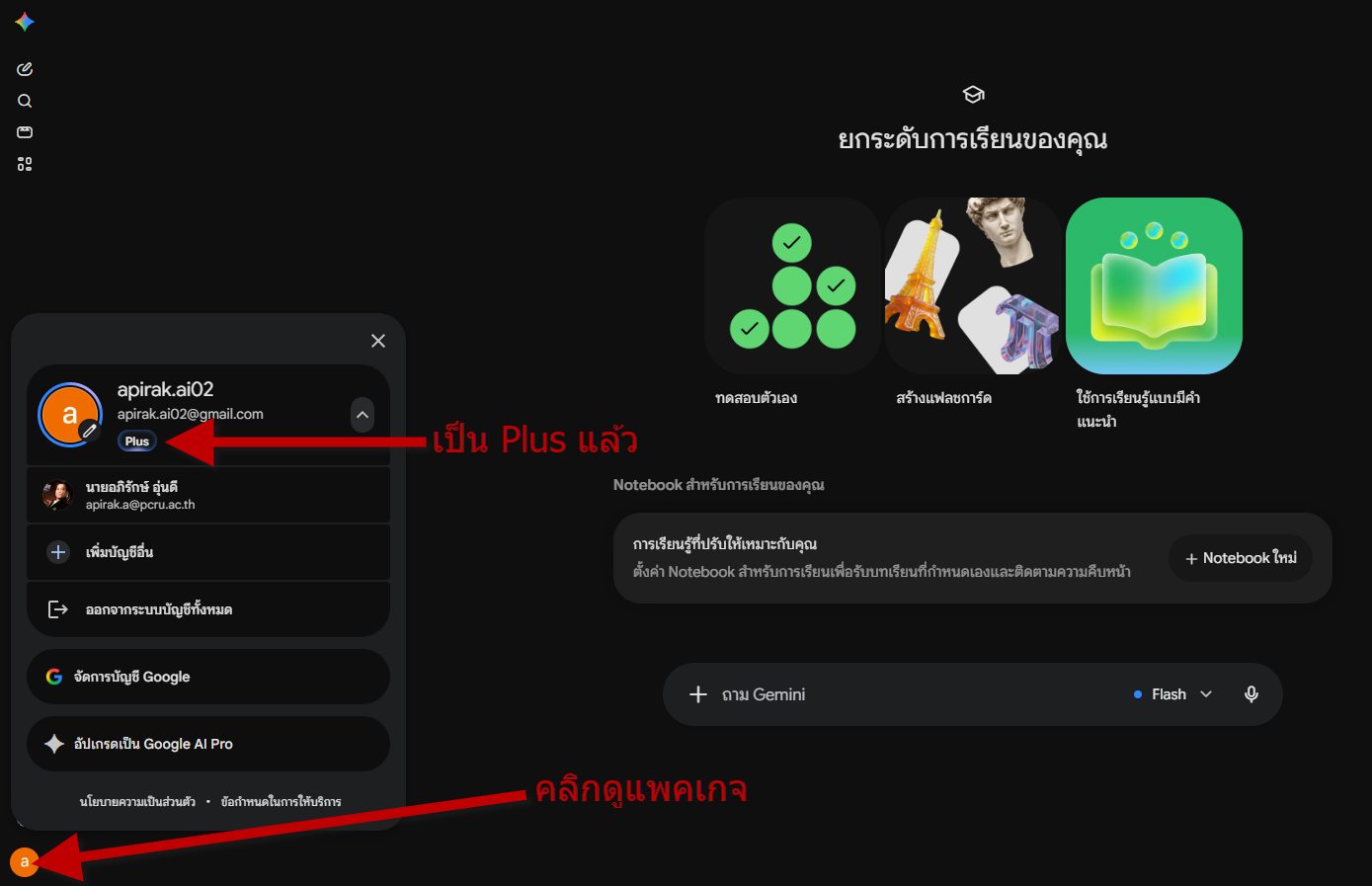
สมัครเสร็จสิ้น! คุณเริ่มใช้งาน Google Gemini ได้ทันที
เพลิดเพลินกับการใช้งาน AI ผู้ช่วยส่วนตัวสำหรับการเรียนและการวิจัยได้ฟรีตลอด 1 ปีเต็ม
คำแนะนำสำคัญ: การยกเลิกชำระเงิน (ป้องกันหักเงินอัตโนมัติ)
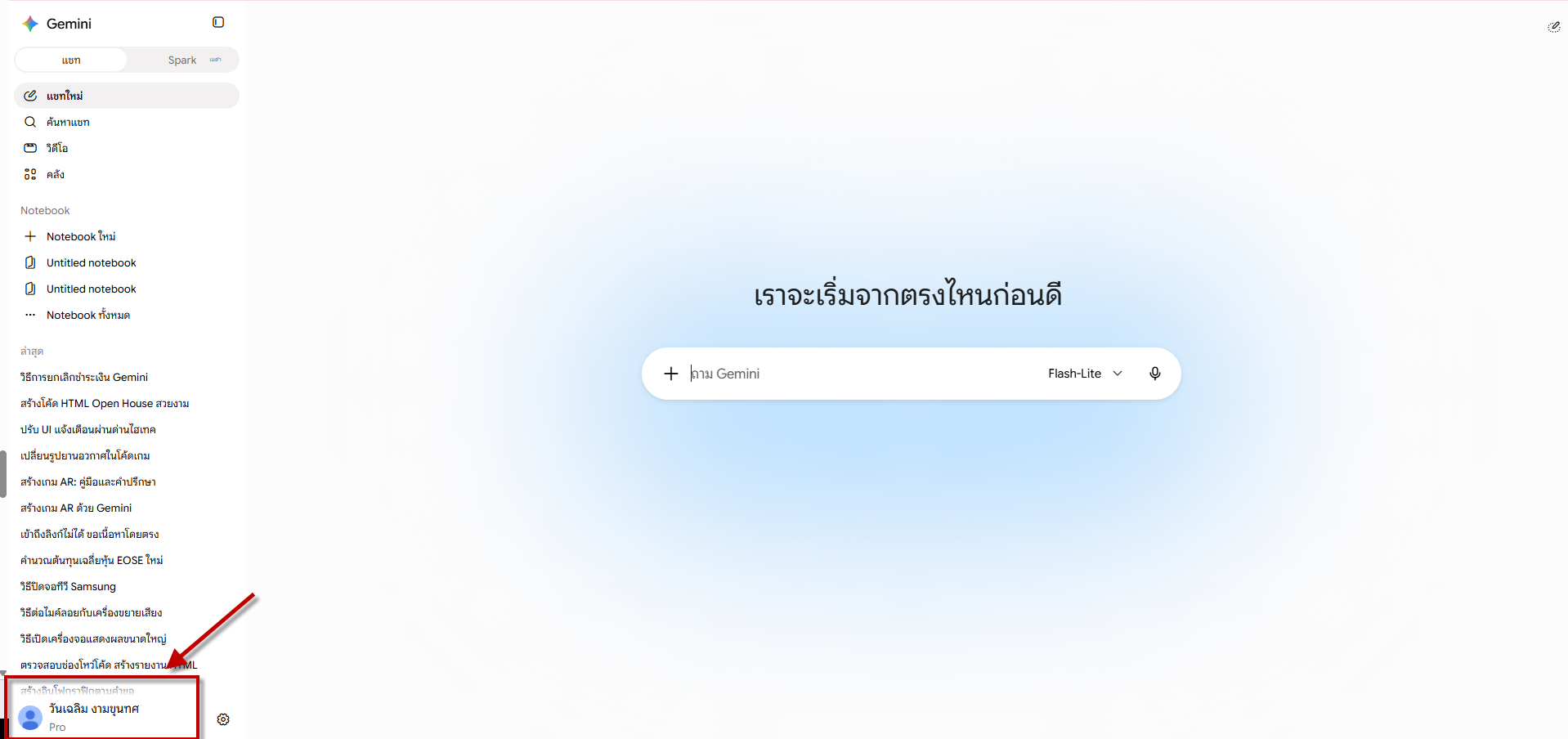
เปิด Google Gemini จากนั้นให้คลิกที่ "รูปโปรไฟล์บัญชี" ที่บริเวณด้านล่างซ้าย/ขวา
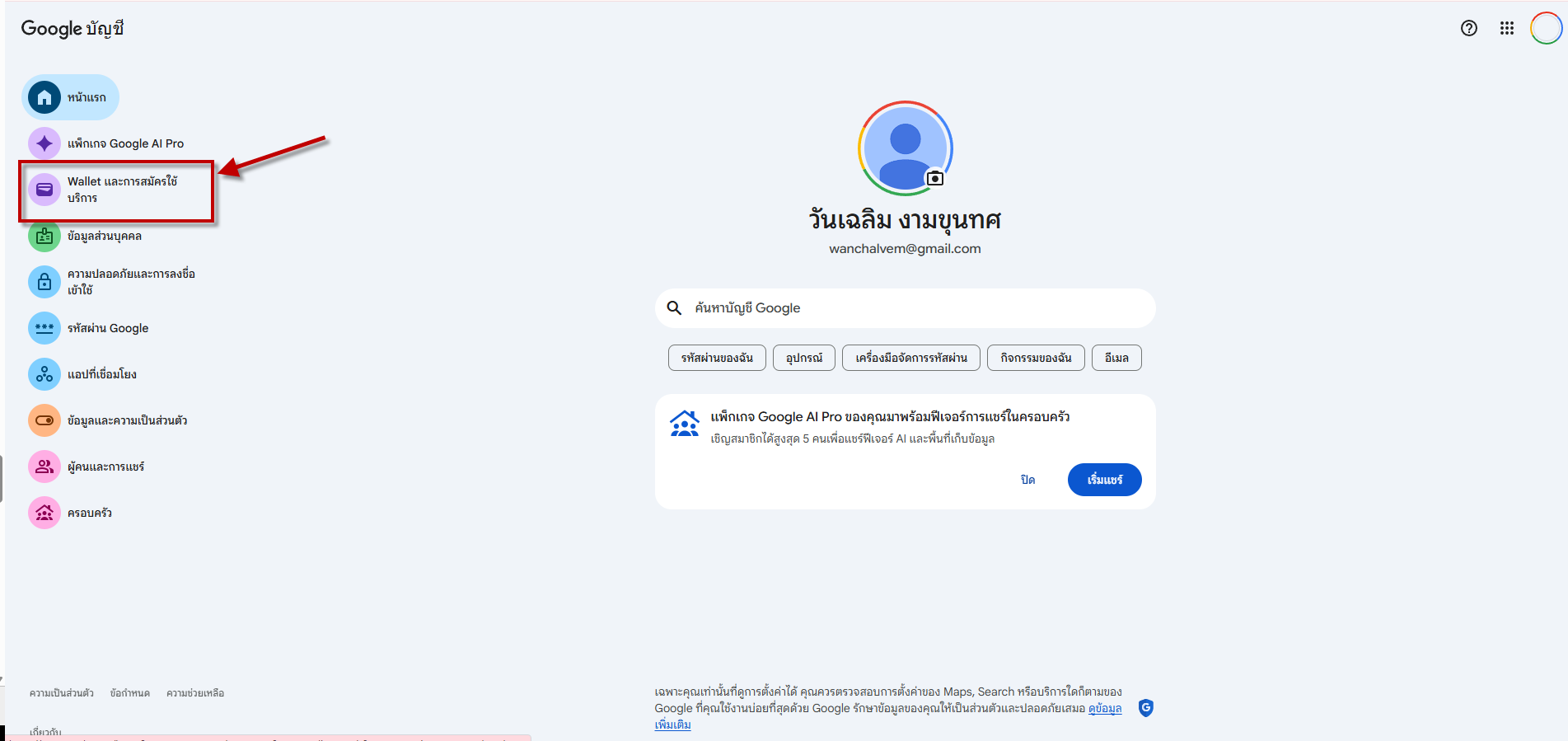
คลิกที่เลือกเมนู "Wallet และการสมัครใช้งาน" (Wallet & Subscriptions)
มองหาและคลิกเข้าไปที่แถบของบริการ "Google One"
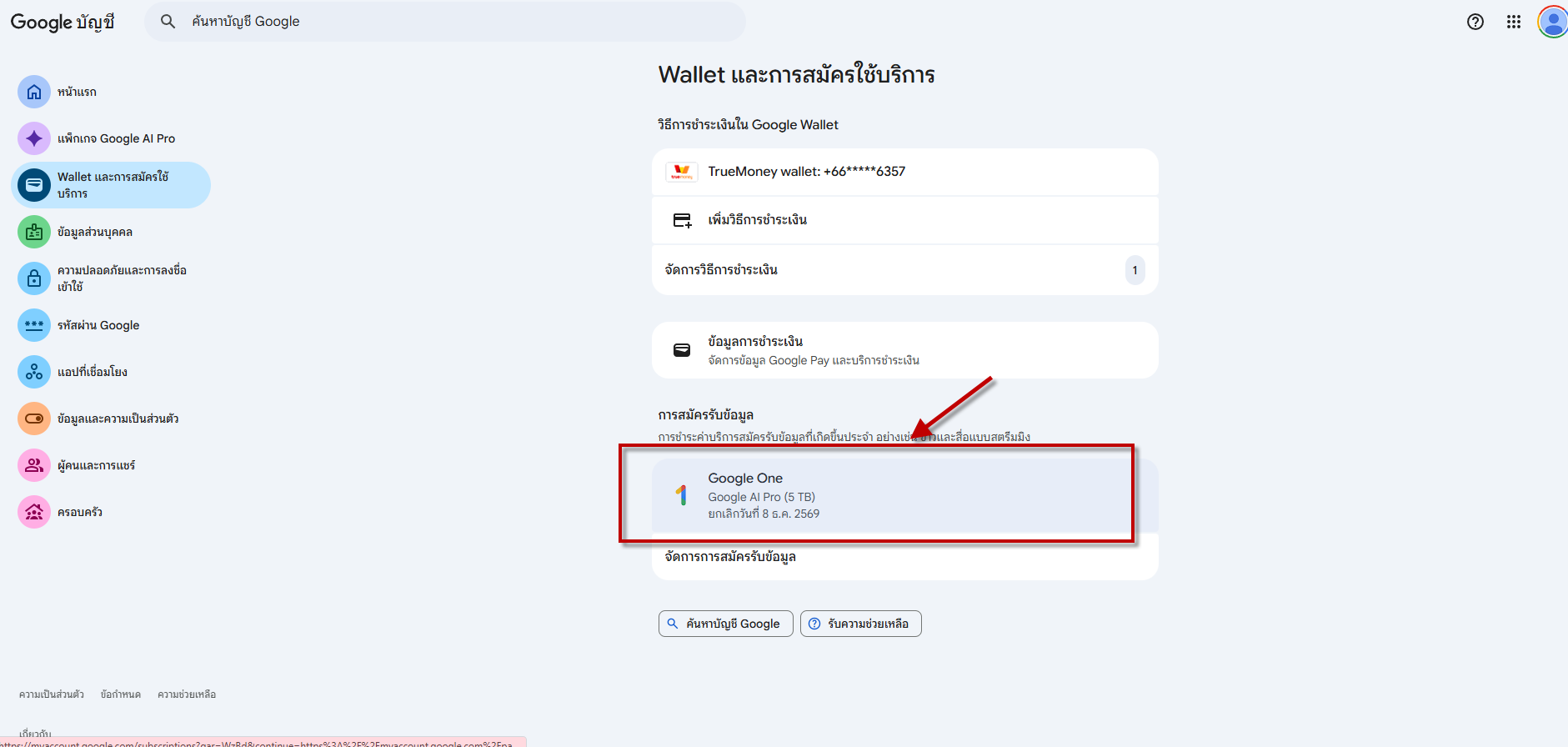
จากนั้นเลือกหัวข้อ "ยกเลิกการสมัครใช้งาน" (Cancel Subscription)
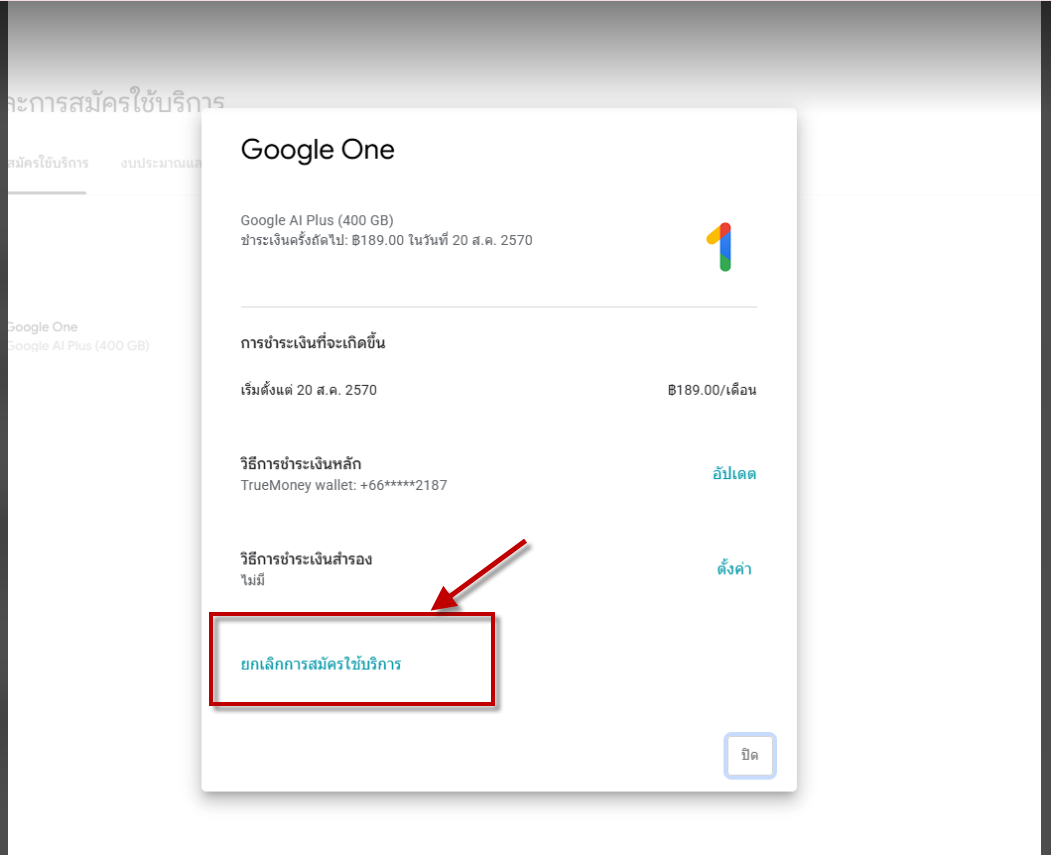
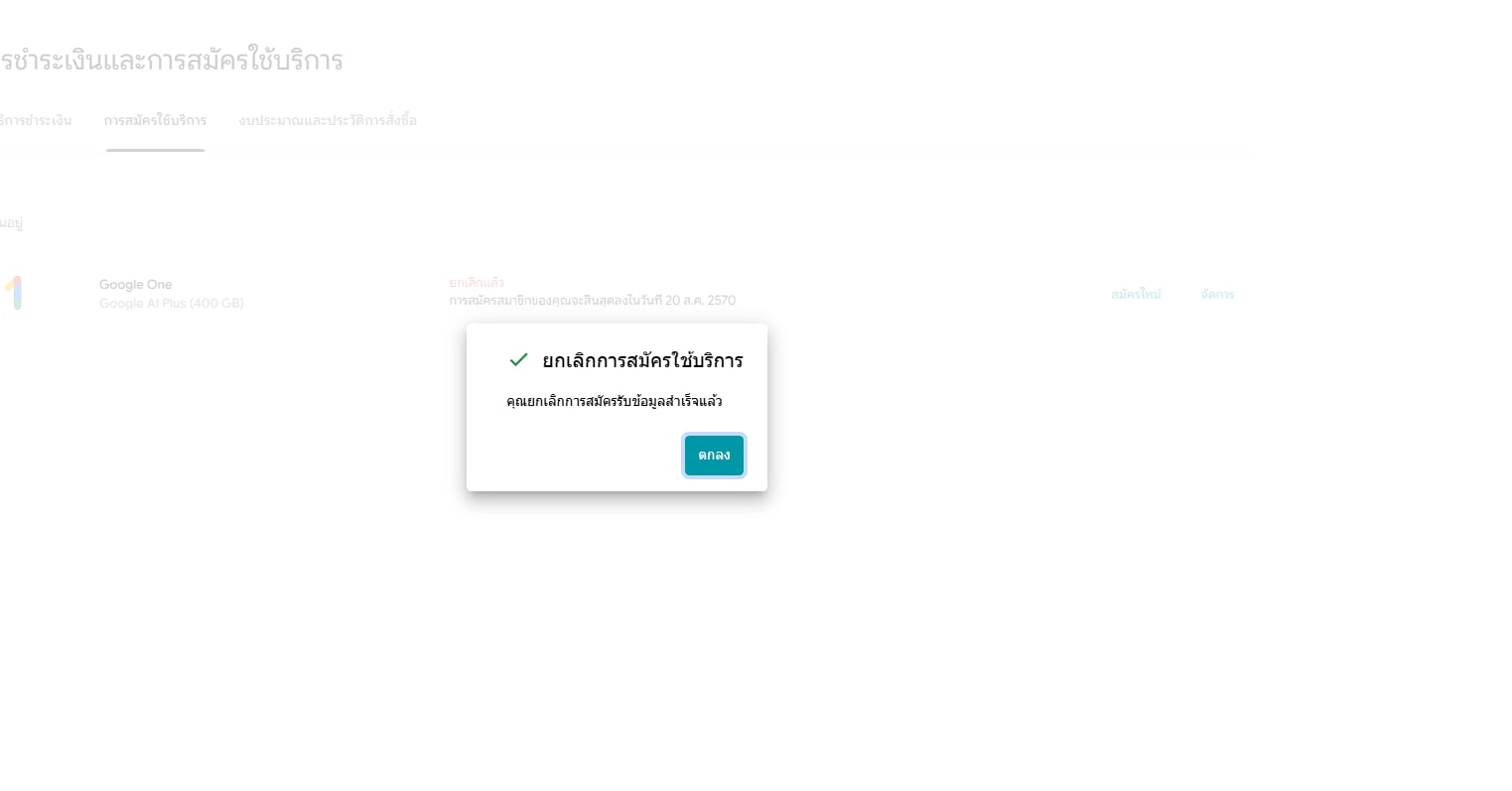
ระบุข้อมูลและกดคลิก "ตกลง" เพื่อยืนยันการยกเลิกการเรียกเก็บค่าบริการตามรอบบัญชี
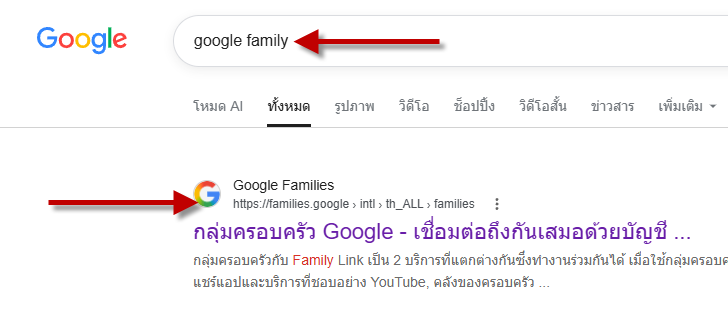
ขั้นตอนเพิ่มเติม: การแชร์สิทธิ์กับสมาชิกครอบครัว (Google Family)
ลงชื่อเข้าใช้สู่ระบบด้วย Gmail สิทธิ์ของคุณบนเว็บไซต์ Google Family
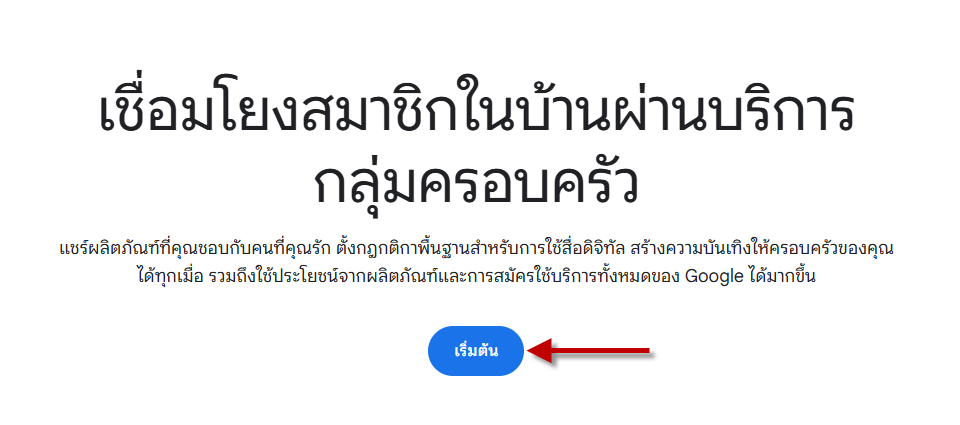
เปิดใช้งานเพื่อเชื่อมโยงกับครอบครัว โดยคลิกปุ่ม "เริ่มต้น" (Get Started)
เลือกหัวข้อที่แสดงสถานะเป็น "ครอบครัว" (Family) เพื่อจัดสรรการชวน
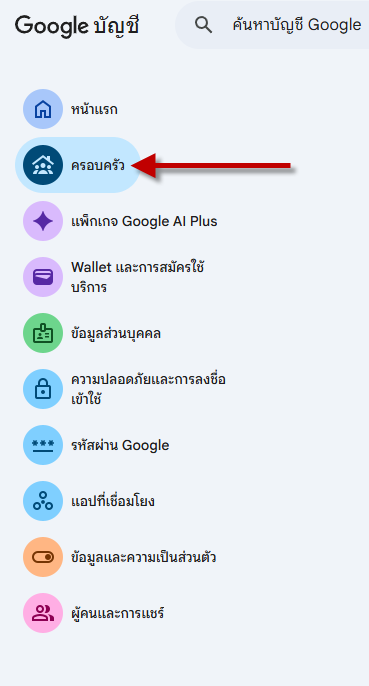
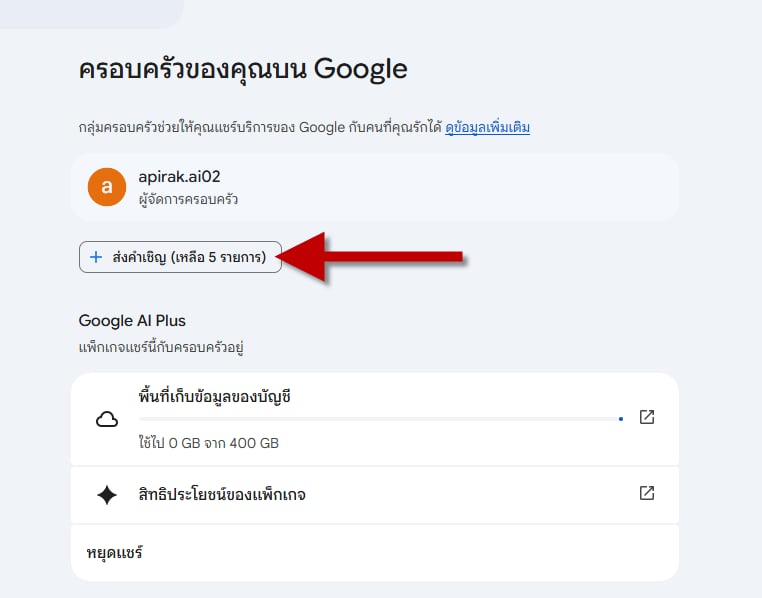
คลิกฟังก์ชันสำหรับการเชิญบุคคลอื่น เพื่อทำการ "ส่งคำเชิญสมาชิก"
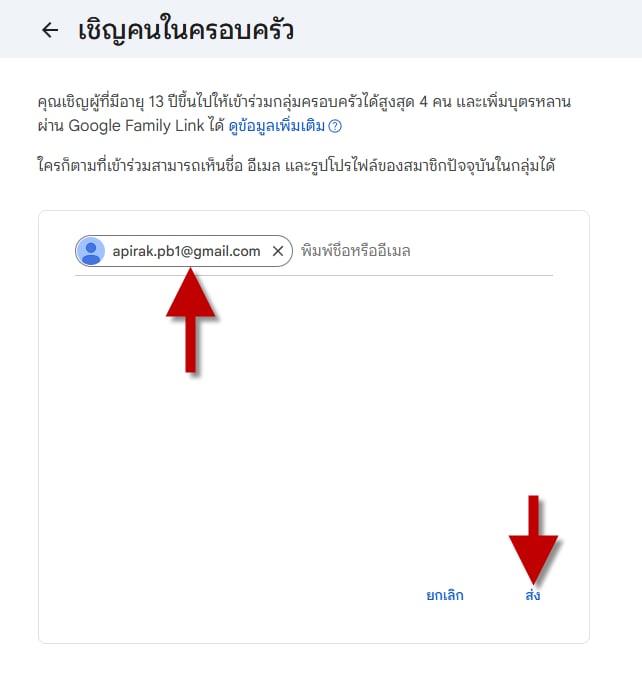
กรอกหรือป้อน ที่อยู่อีเมล (E-mail) ของคนในครอบครัวที่คุณประสงค์ต้องการส่งสิทธิ์แชร์นี้ให้
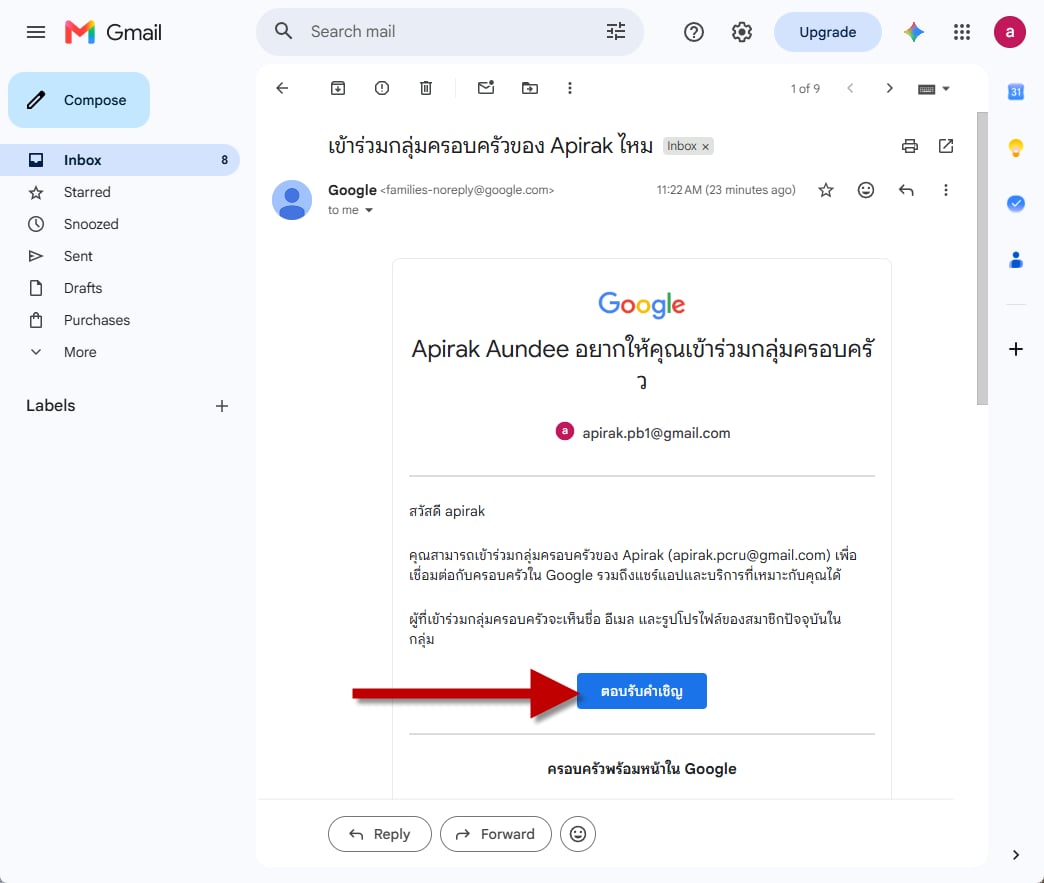
ให้คนในครอบครัวเปิดกล่องจดหมายอีเมลของตนเอง จากนั้นเปิดเมลแจ้งเตือนแล้วคลิก "ตอบรับคำเชิญร่วมครอบครัว"
กดยืนยันและคลิก "รับทราบแพ็กเกจสมาชิกครอบครัว" (Accept Family benefits)
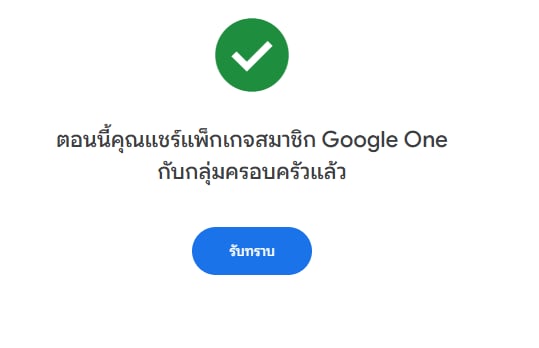
ระบบจะแสดงรายชื่อบัญชีของสมาชิกครอบครัวทั้งหมดที่แชร์ผลประโยชน์แพ็กเกจสำเร็จเรียบร้อย
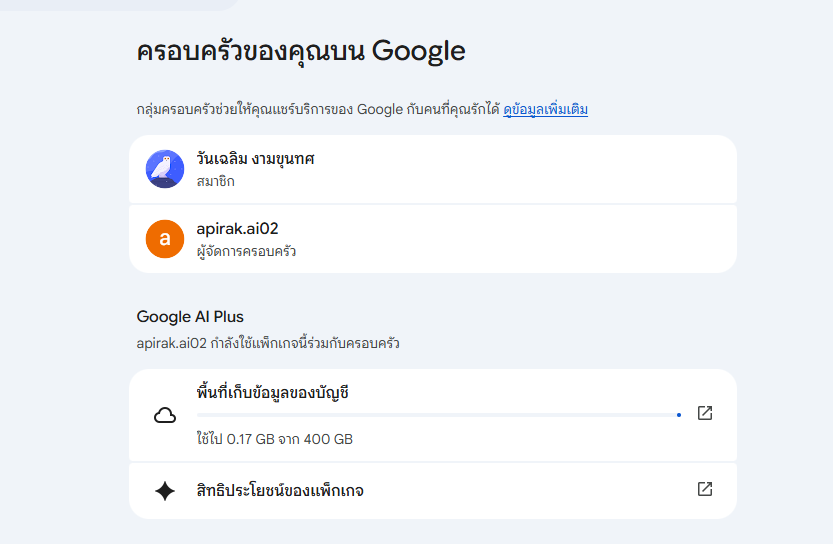
สิทธิ์พิเศษที่คุณและครอบครัวจะได้รับทั้งหมด
เมื่อสมัครเสร็จสิ้น คุณสามารถแชร์แพ็กเกจพรีเมียมนี้ให้เพื่อนหรือสมาชิกครอบครัวได้อีก 5 บัญชี พร้อมรับสิทธิ์เต็มรูปแบบดังต่อไปนี้: