เริ่มต้นใช้งาน CU-eBook สมัครสมาชิกง่าย ๆ เพียงไม่กี่ขั้นตอน เข้าถึงหนังสืออิเล็กทรอนิกส์เพื่อการเรียนรู้ได้ทุกที่ ทุกเวลา
8 ก.ย. 2569 / ปนัดดา วงศ์โสม / 251📚 ขั้นตอนการเริ่มต้นใช้งาน CU-eBook
สำนักวิทยบริการและเทคโนโลยีสารสนเทศ มหาวิทยาลัยราชภัฏเพชรบูรณ์
สมัครสมาชิกง่าย ๆ เพียงไม่กี่ขั้นตอน เข้าถึงหนังสืออิเล็กทรอนิกส์ได้ทุกที่ ทุกเวลา
📋 สิ่งที่ต้องเตรียมก่อนเริ่มสมัคร
ขั้นตอนที่ 1: เข้าสู่เว็บไซต์และเริ่มต้นสมัครสมาชิก
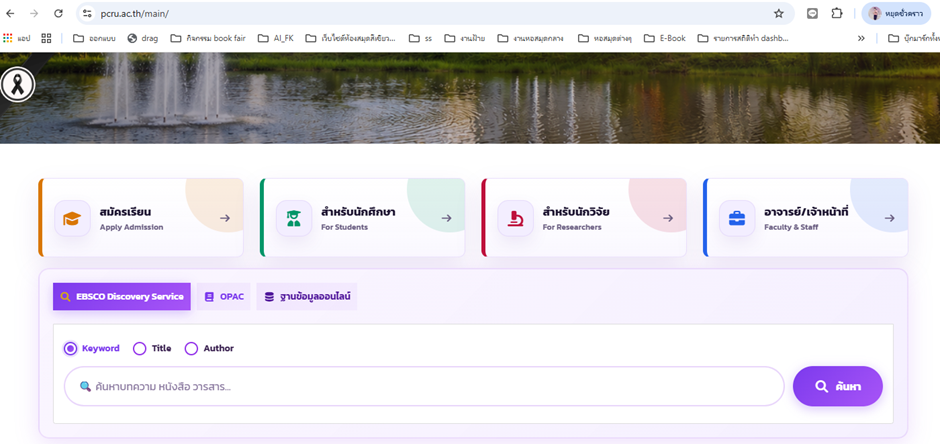
เข้าสู่เว็บไซต์มหาวิทยาลัย จากนั้นคลิกเลือกเมนู “ฐานข้อมูลออนไลน์”
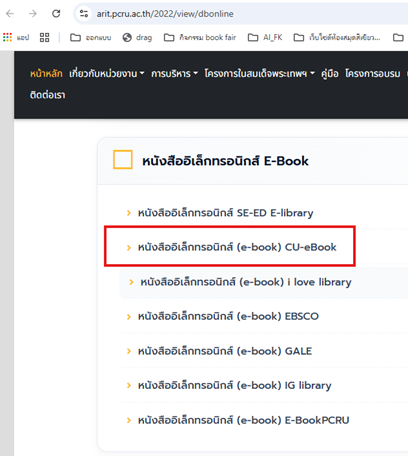
เลือกหัวข้อหนังสืออิเล็กทรอนิกส์ แล้วคลิกเลือกเมนู “หนังสืออิเล็กทรอนิกส์ (e-book) CU-eBook”
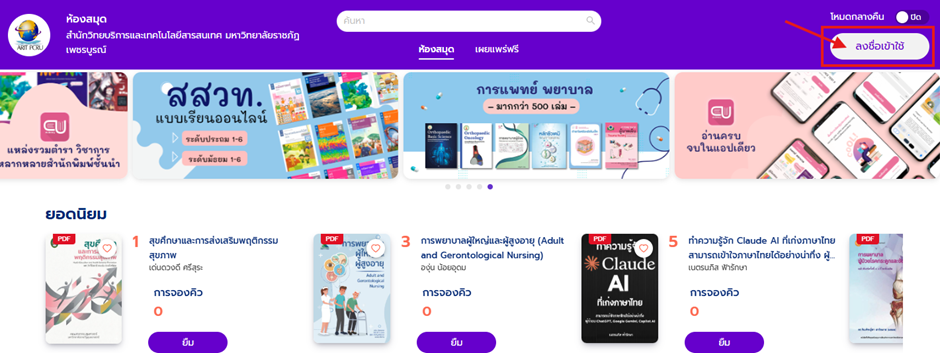
ระบบจะแสดงหน้าจอเว็บไซต์ CU-eBook ให้คลิกเลือกเมนู “ลงชื่อเข้าใช้” (บริเวณมุมขวาบนของหน้าจอ)
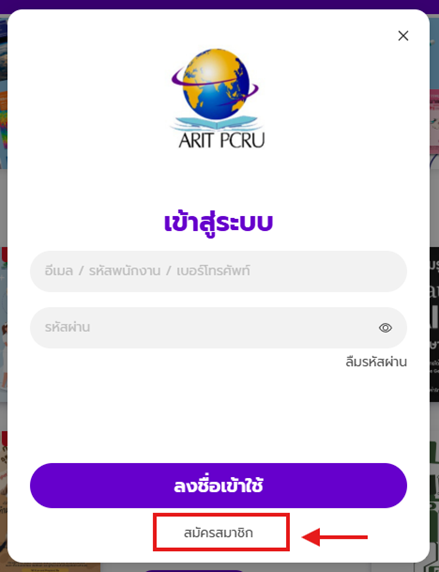
ที่หน้าจอ “การเข้าสู่ระบบ” ให้คลิกเลือกเมนู “สมัครสมาชิก”
หน้าจอจะแสดงแบบฟอร์ม ให้กรอกอีเมลมหาวิทยาลัยที่ลงท้ายด้วย @pcru.ac.th
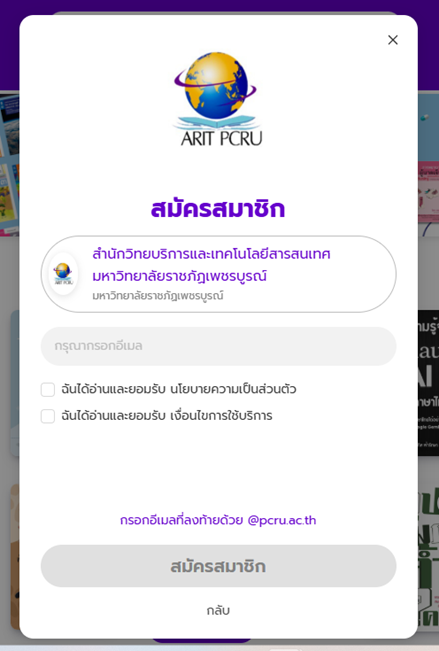
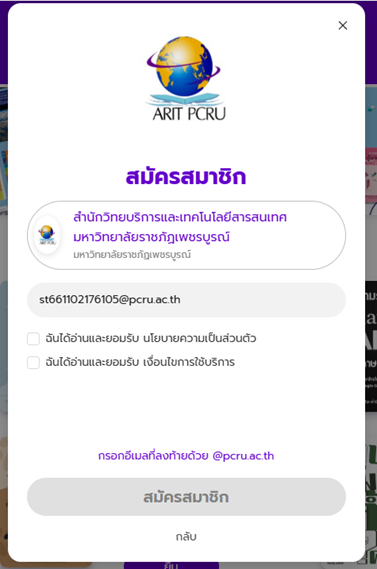
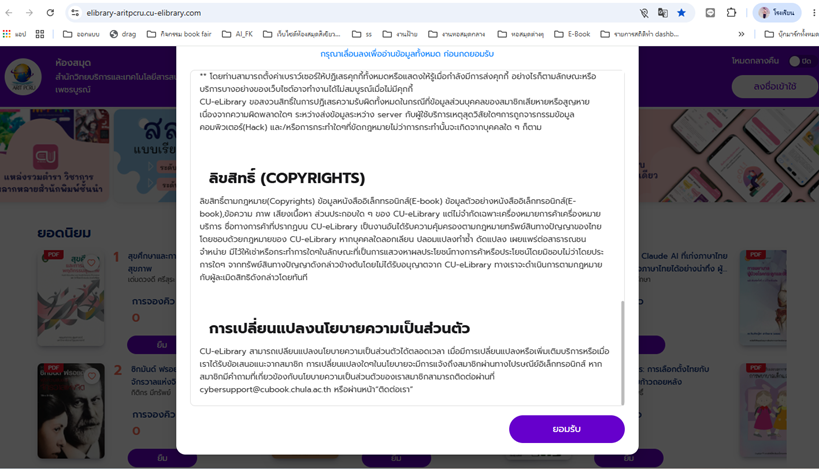
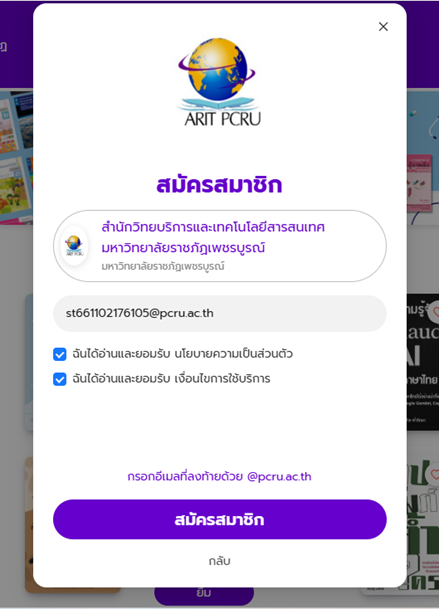
คลิกเครื่องหมายถูกทั้ง 2 ช่อง แล้วกด “ยอมรับ” จากนั้นกดปุ่ม “สมัครสมาชิก” ระบบจะส่งรหัส OTP 6 หลักไปยังอีเมล
ขั้นตอนที่ 2: การเข้าไปรับรหัส OTP และยืนยันการสมัคร
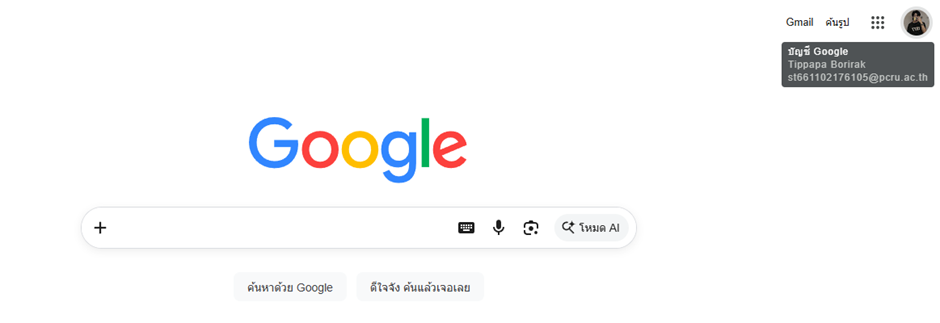
เข้าสู่ระบบ Gmail บัญชีมหาวิทยาลัย (@pcru.ac.th) ตามลำดับหน้าจอ:
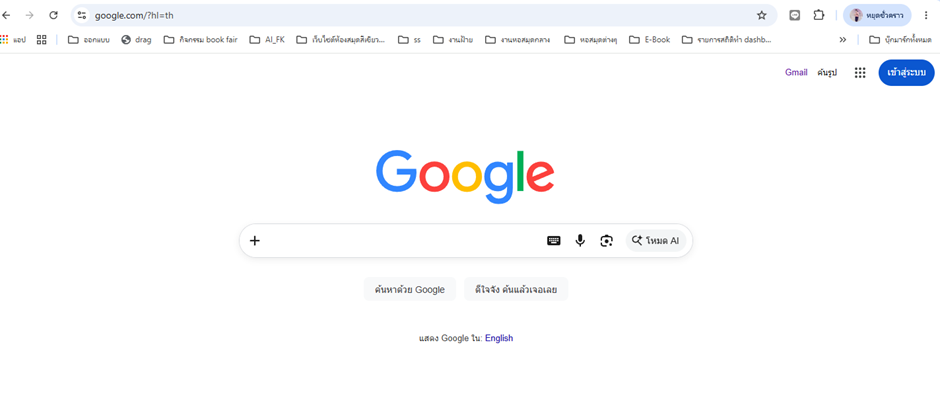
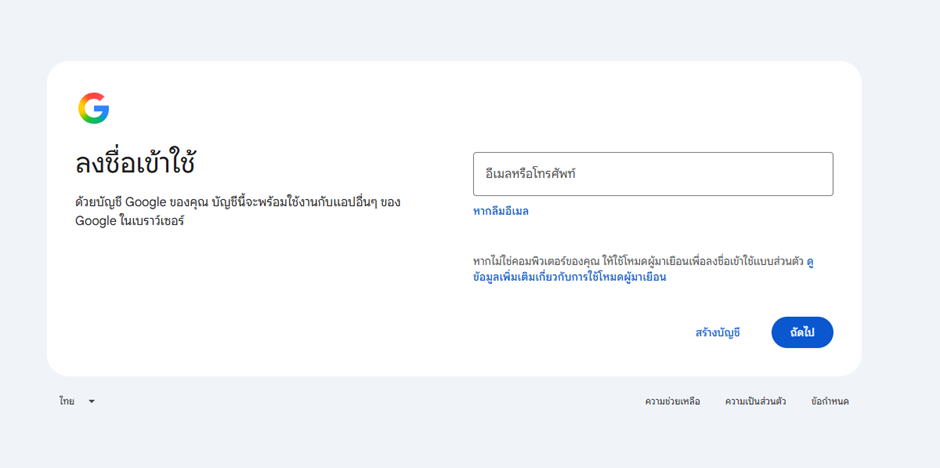
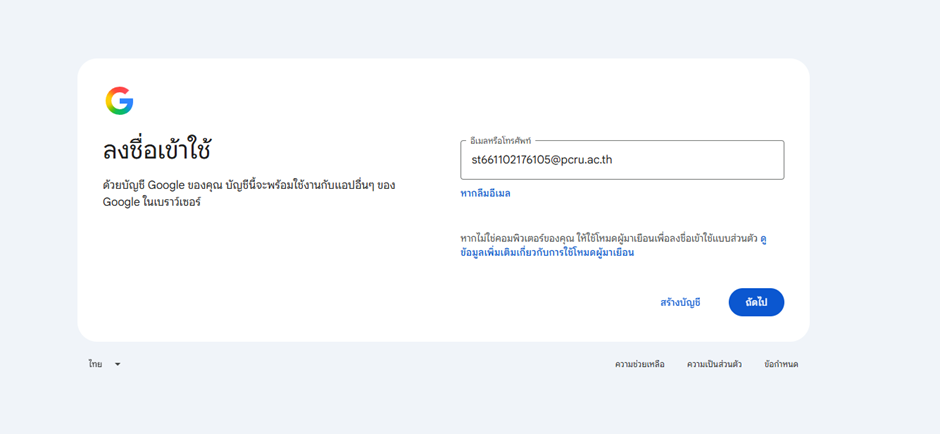
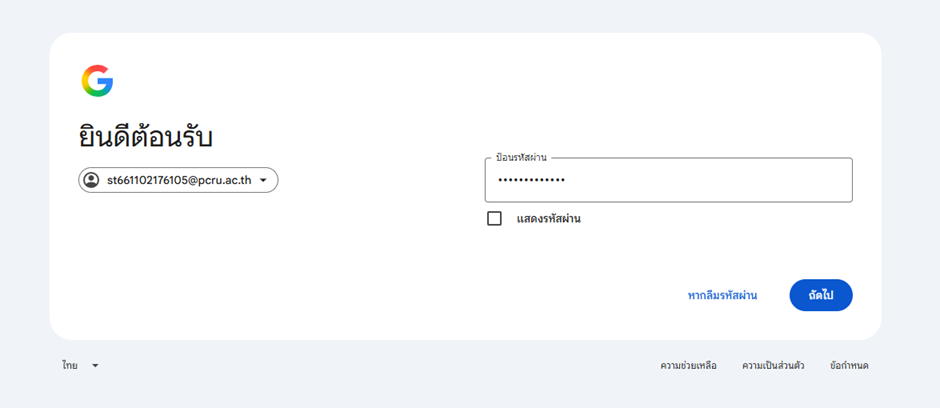
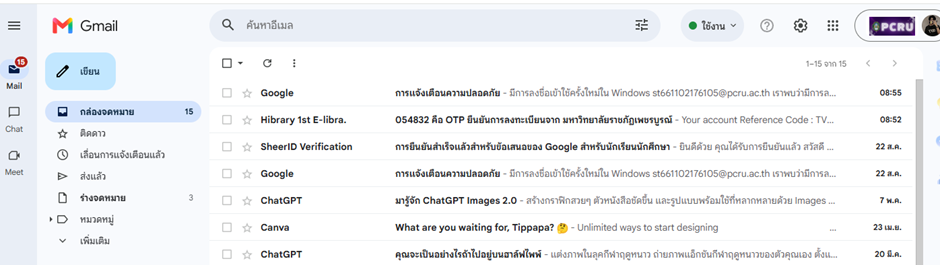
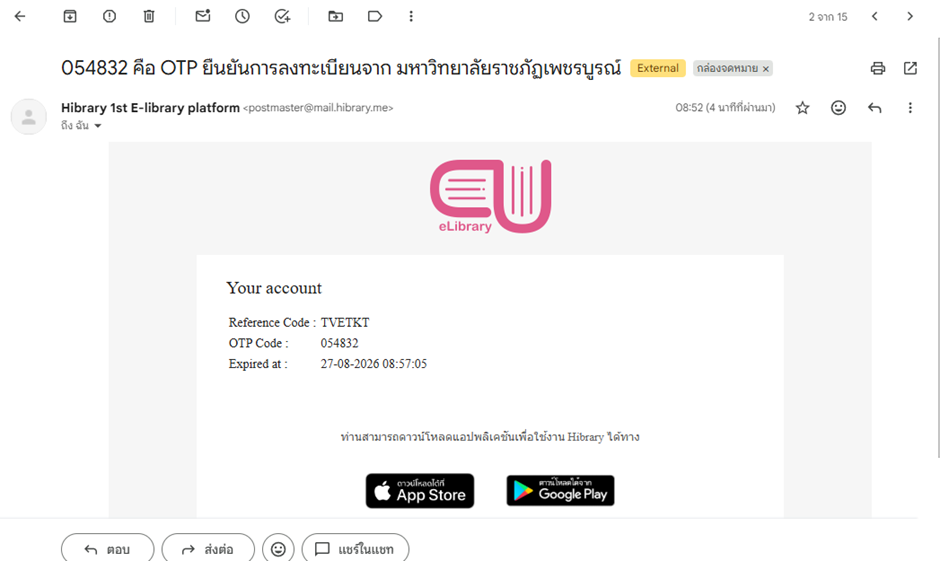
เปิดกล่องจดหมาย ดูอีเมลจากผู้ส่ง “Hibrary 1st E-library platform” แล้วคัดลอกหมายเลขรหัส OTP 6 หลัก
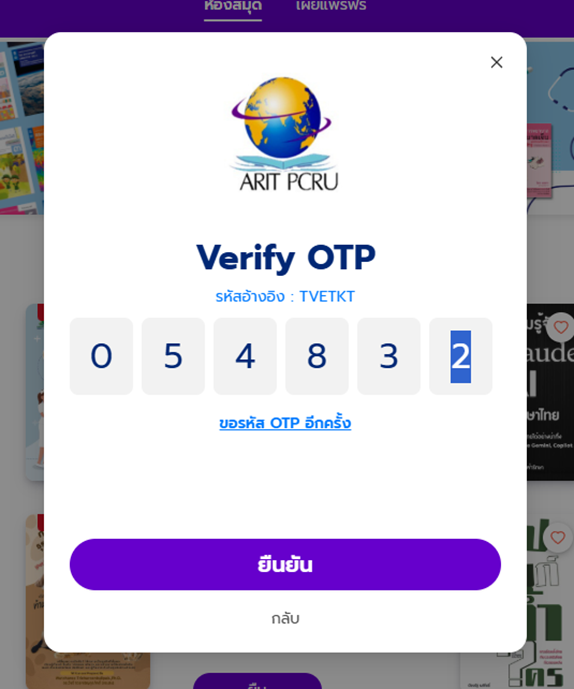
นำหมายเลข OTP 6 หลักที่ได้รับ มากรอกในระบบ แล้วกดปุ่ม “ยืนยัน”
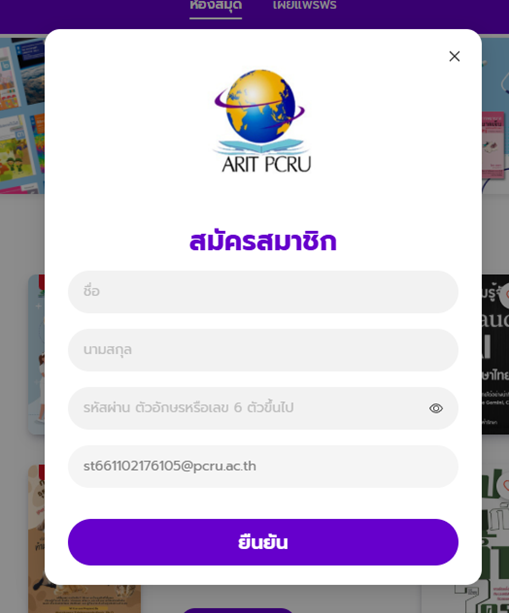
กรอกข้อมูลส่วนตัวสำหรับการสมัครสมาชิกให้ครบถ้วนถูกต้อง แล้วกดยืนยัน
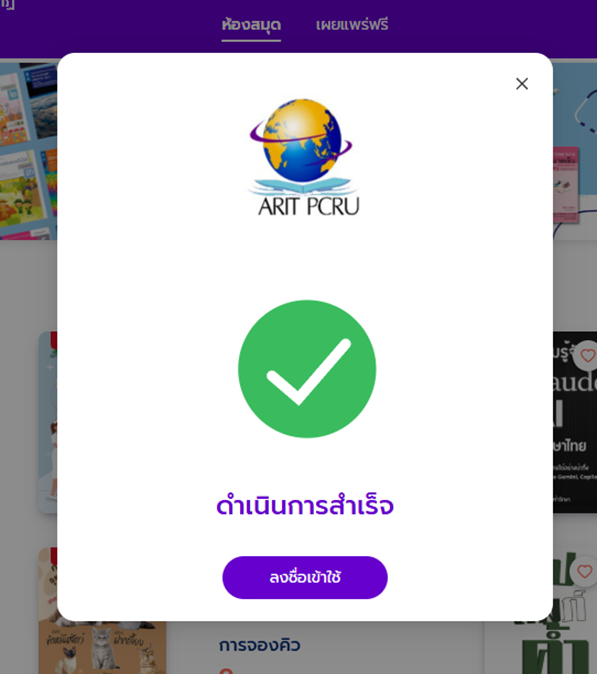
เมื่อระบบแจ้งเตือนว่า “ดำเนินการสำเร็จ” ให้คลิกปุ่ม “ลงชื่อเข้าใช้” ได้ทันที
ขั้นตอนที่ 3: การเริ่มต้นเข้าใช้งานครั้งแรกและข้อมูลผู้ใช้
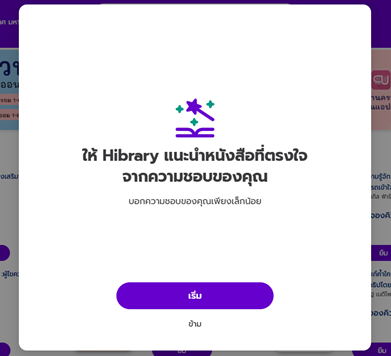
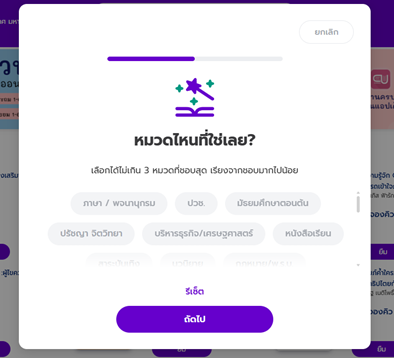
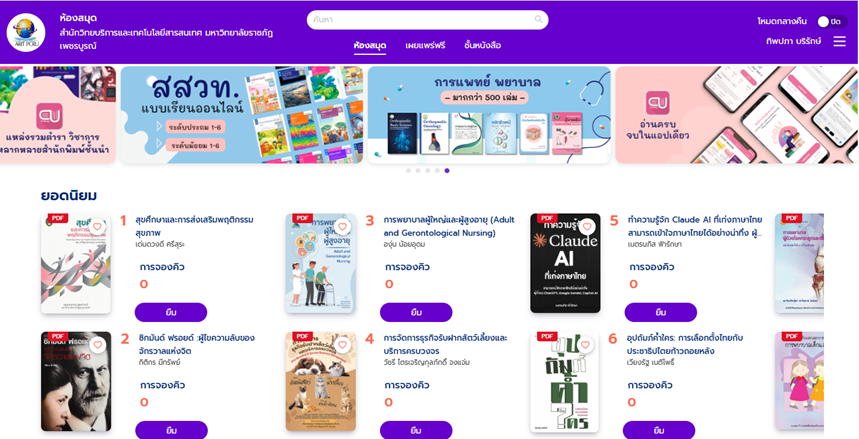
เมื่อเข้าสู่ระบบครั้งแรกจะพบหน้านี้ ให้คลิกปุ่ม “เริ่ม” และทำตามขั้นตอนแล้วคลิก “ถัดไป”
หน้าจอหลักจะแสดงแถบเมนู ชื่อ-สกุล ของผู้เข้าใช้งานที่มุมบนขวามือ
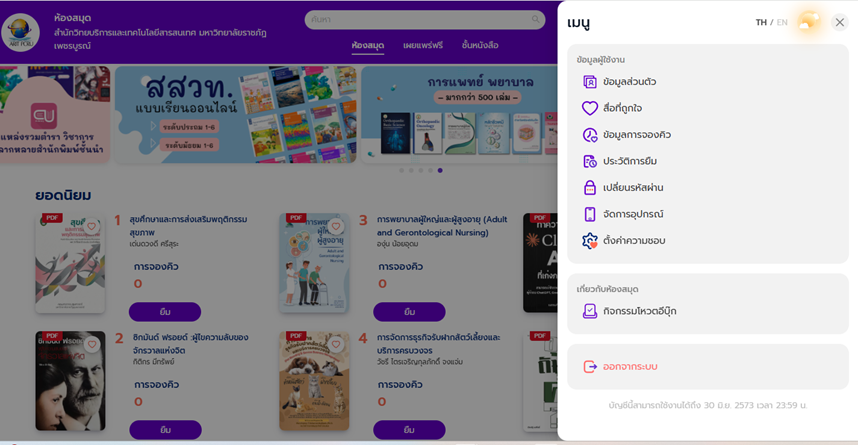
คลิกที่แถบชื่อเพื่อดูเมนู “ข้อมูลผู้ใช้งาน” สำหรับตรวจสอบข้อมูลส่วนตัว
สมัครเสร็จสิ้น! คุณเริ่มต้นใช้งาน CU-eBook ได้ทันที
เพลิดเพลินกับการค้นคว้าและอ่านหนังสืออิเล็กทรอนิกส์ได้ทุกที่ ทุกเวลา
ขั้นตอนที่ 4: การยืม การอ่าน และการคืนหนังสือ
ระบุคำค้นหาจากช่องด้านบน หรือเลือกรายการหนังสือที่ต้องการอ่านจากหน้าเว็บไซต์
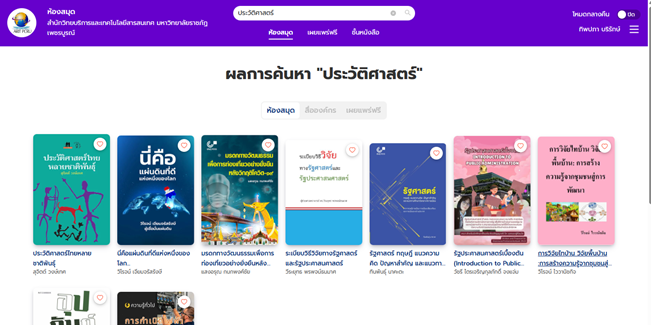
เมื่อเลือกหนังสือเล่มที่ต้องการได้แล้ว ให้คลิกปุ่ม “ยืม”
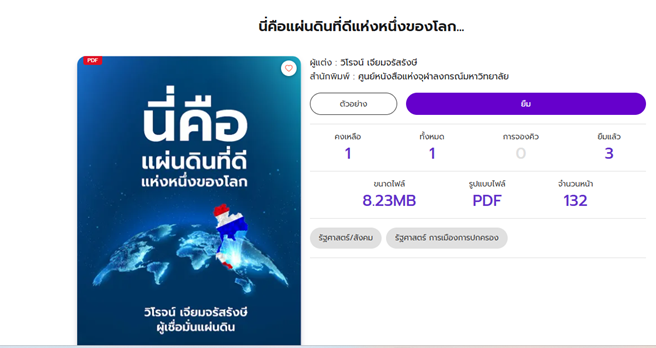
ระบบจะแสดงหน้าต่างแจ้งข้อมูลรายละเอียดการยืม เพื่อยืนยันว่าต้องการยืมหนังสือเล่มนั้น
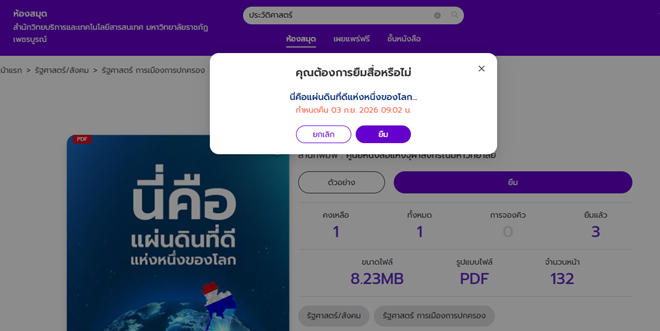
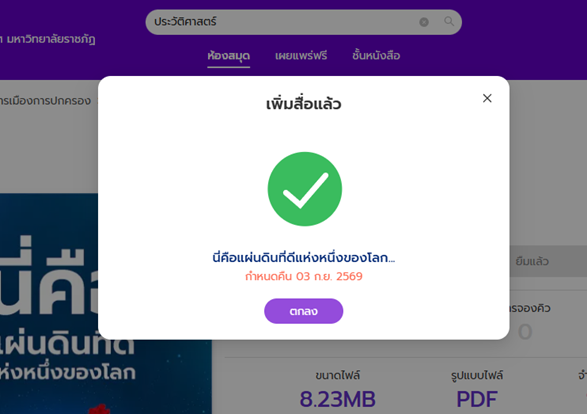
เมื่อกดปุ่ม “ยืม” ระบบจะแจ้งเตือนว่า “เพิ่มสื่อแล้ว” ให้กดปุ่ม “ตกลง”
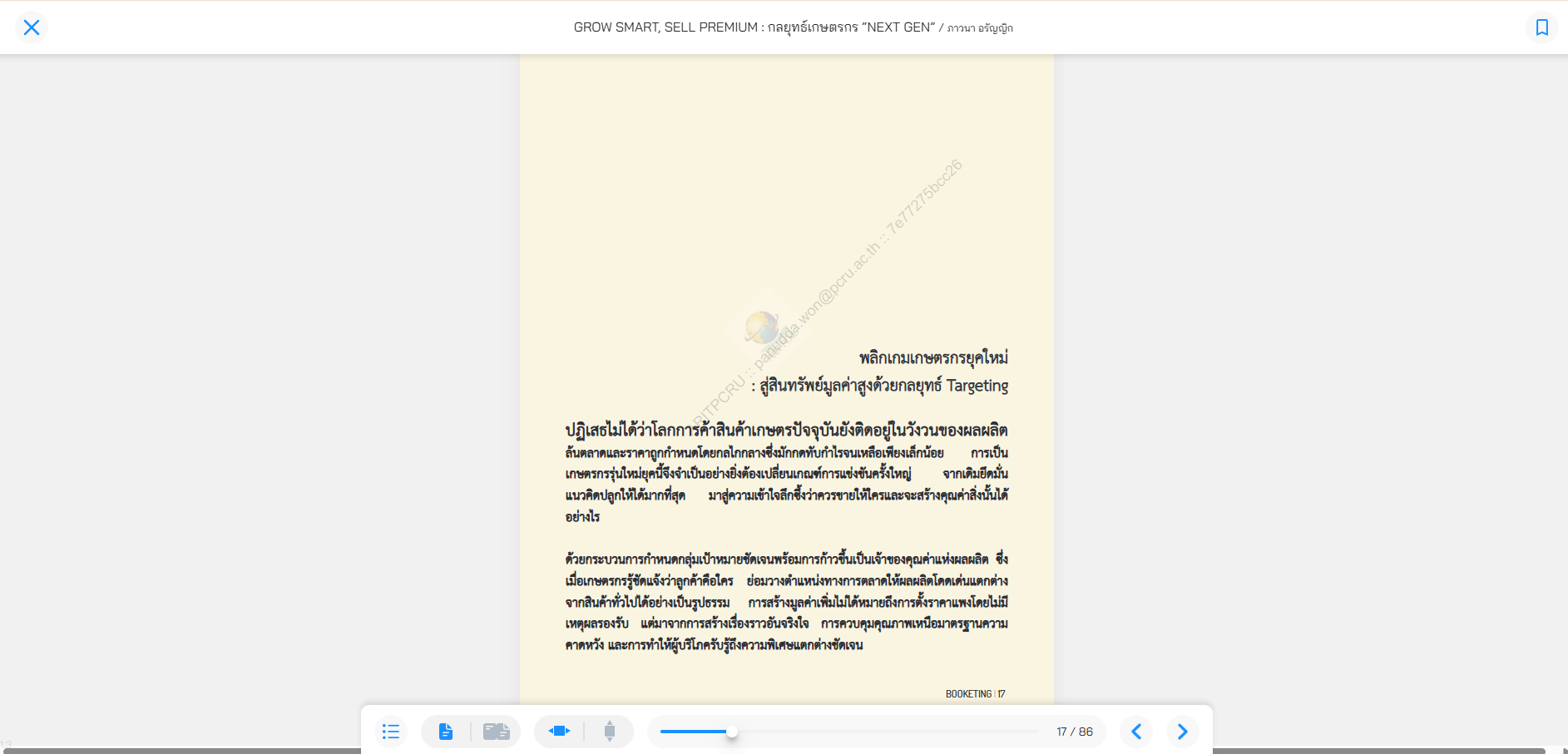
ไปที่เมนู “ชั้นหนังสือ” จะพบหนังสือที่ยืมไว้ คลิกที่รูปหนังสือเพื่อเปิดอ่านได้ทันที
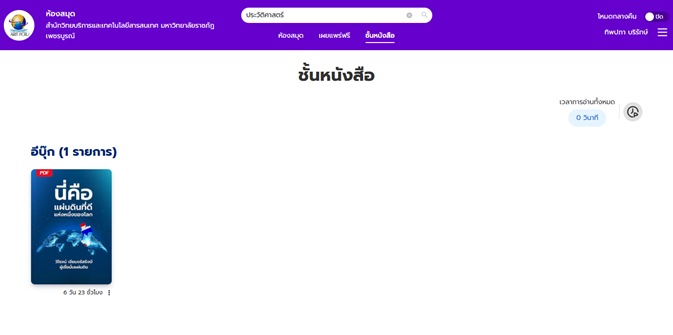
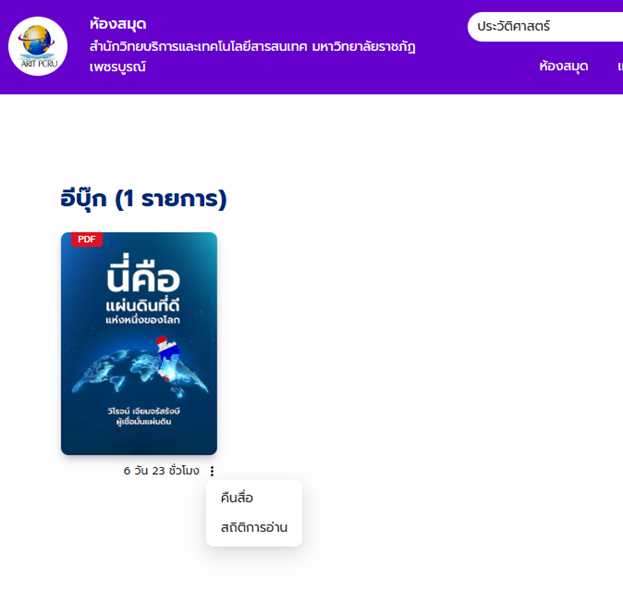
คลิกปุ่ม จุด 3 จุด (⋮) ด้านล่างหนังสือ ระบบจะแสดงเมนู “คืนสื่อ” และ “สถิติการอ่าน”
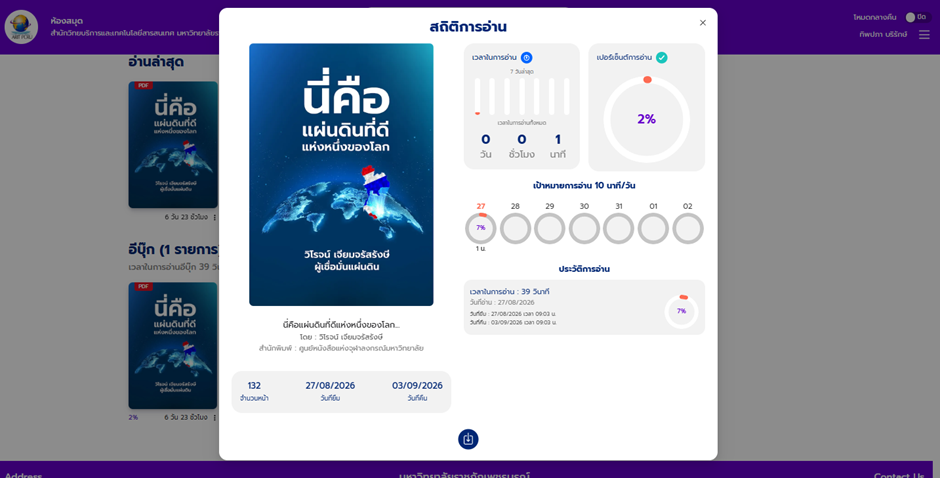
หน้าจอแสดงรายละเอียด “สถิติการอ่าน” ของหนังสือเล่มนั้น ๆ
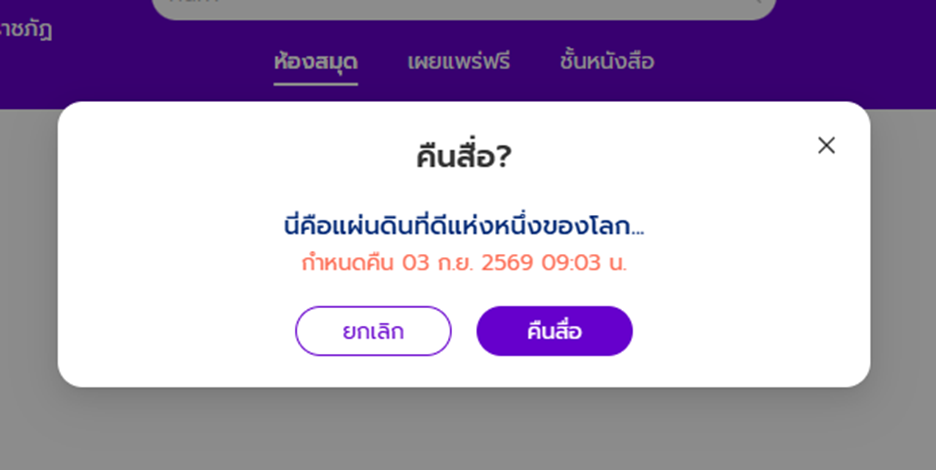
หน้าจอแสดงรายการที่ต้องการคืน หากต้องการส่งคืนหนังสือ ให้กดปุ่ม “คืนสื่อ”
ขั้นตอนที่ 5: วิธีใช้งานผ่านสมาร์ทโฟนหรือแท็บเล็ต (แอปพลิเคชัน)
ค้นหาคำว่า “CU-eLibrary” บน App Store (สำหรับ iOS) หรือ Google Play Store (สำหรับ Android) แล้วทำการดาวน์โหลดและติดตั้งลงในอุปกรณ์ของคุณ
เมื่อการติดตั้งเรียบร้อยแล้ว ให้เปิดแอปพลิเคชันขึ้นมา จากนั้นกดเลือกเมนู “ลงชื่อเข้าใช้”
หากยังไม่เคยสมัครสมาชิกมาก่อน สามารถกดเลือกเมนู “สมัครสมาชิก” ผ่านทางหน้าแอปพลิเคชันได้โดยตรง
ในขั้นตอนการสมัครสมาชิก ให้ทำการค้นหาและเลือก ห้องสมุดองค์กร ของคุณ:
มหาวิทยาลัยราชภัฏเพชรบูรณ์
กรอกข้อมูลส่วนบุคคลและอีเมลมหาวิทยาลัย (@pcru.ac.th) ตามที่ระบบกำหนด จากนั้นดำเนินการตามขั้นตอนต่อไปจนเสร็จสมบูรณ์
เมื่อลงทะเบียนเรียบร้อยแล้ว สามารถลงชื่อเข้าใช้ และเริ่มค้นหา ยืม รวมถึงเปิดอ่านหนังสืออิเล็กทรอนิกส์ผ่านแอปพลิเคชันบนสมาร์ทโฟนหรือแท็บเล็ตได้ทันที