


การใช้งานระบบสืบค้นทรัพยากรสารสนเทศ เว็บไซต์ OPAC และ WALAI AutoLib Mobile
14 ก.ย. 2569 / ปนัดดา วงศ์โสม / 47ระบบสืบค้นทรัพยากรสารสนเทศ
สำนักวิทยบริการและเทคโนโลยีสารสนเทศ มหาวิทยาลัยราชภัฏเพชรบูรณ์
สะดวก รวดเร็ว เข้าใช้งานได้ 2 ช่องทาง ทั้งทางเว็บไซต์ OPAC และแอปพลิเคชันมือถือ
💻 เว็บไซต์ OPAC
สืบค้นผ่านเบราว์เซอร์ ค้นหาหนังสือ วารสาร ดูเลขเรียก และยืมต่อออนไลน์ได้ทันที
🌐 www.pcru.ac.th → เมนู OPAC📱 WALAI AutoLib Mobile
แอปพลิเคชันบนสมาร์ตโฟน (iOS & Android) ค้นหาหนังสือ ยืมต่อ และใช้สแกนเข้าประตูหอสมุด
📲 ดาวน์โหลดผ่าน App Store & Play Storeการเข้าสืบค้นทรัพยากรสารสนเทศผ่านเว็บไซต์ OPAC
1) เข้าสู่เว็บไซต์มหาวิทยาลัย: ไปที่เว็บไซต์ www.pcru.ac.th จากนั้นคลิกเลือกเมนู OPAC
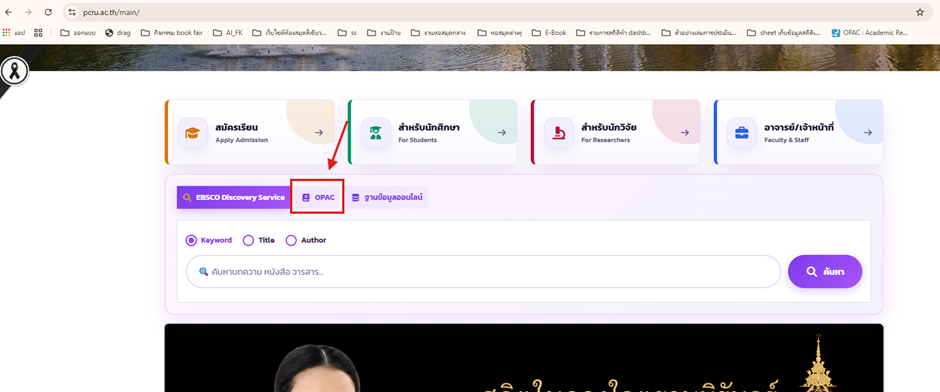
ภาพ: การเลือกเมนู OPAC บนเว็บไซต์มหาวิทยาลัยราชภัฏเพชรบูรณ์
2) พิมพ์คำค้นหา: พิมพ์ชื่อบทความ หนังสือ หรือ วารสารที่ต้องการ แล้วคลิกปุ่ม ค้นหา
• การค้นหาหนังสือ สามารถค้นหาได้จาก: ชื่อเรื่อง (Title), ชื่อผู้แต่ง (Author), หัวเรื่อง (Subject), คำสำคัญ (Keyword), ISBN ฯลฯ
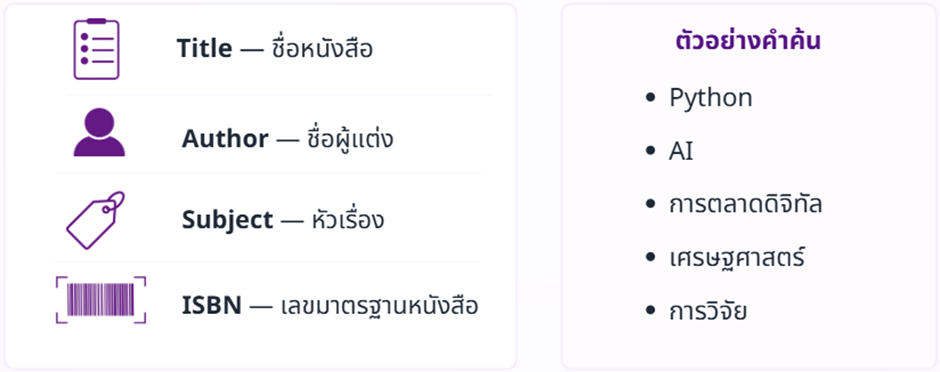
ตัวเลือกคำค้นหาและตัวอย่างการพิมพ์ช่องคำค้นหา
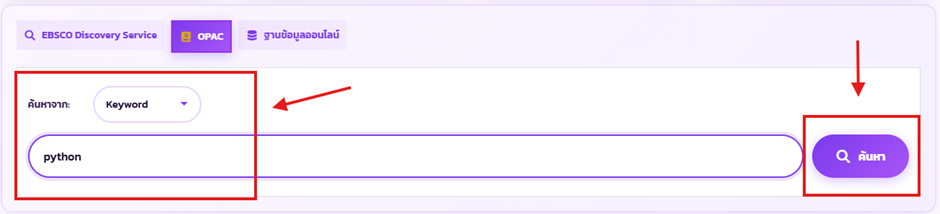
ตัวเลือกเขตข้อมูลการสืบค้น (ชื่อเรื่อง, ผู้แต่ง ฯลฯ)
3) แสดงหน้าผลการค้นหา (Search Results): ทรัพยากรแต่ละรายการจะแสดงข้อมูลและสถานะการให้บริการอย่างชัดเจน
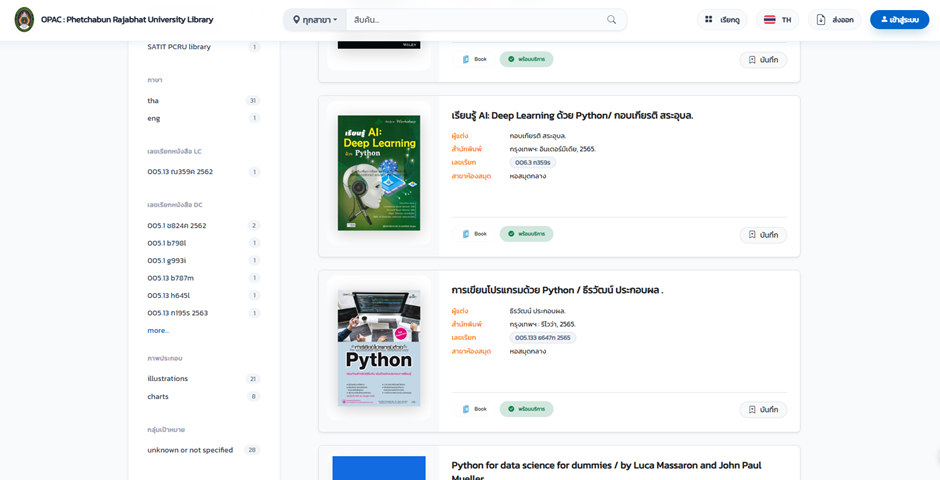
รายการผลการค้นหาข้อมูล
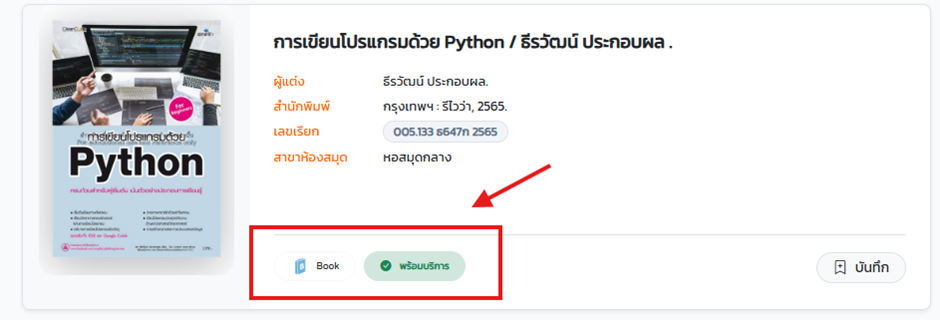
ข้อมูลแสดงสถานะการให้บริการตัวเล่ม
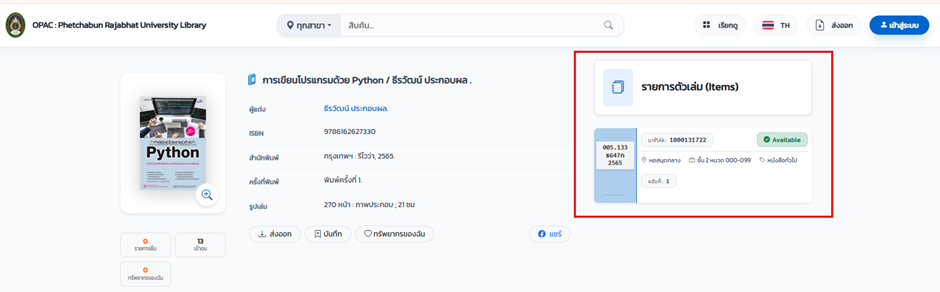
ภาพ: แสดงข้อมูลรายละเอียดและที่อยู่ของทรัพยากร
1) ดูที่แท็บรายการตัวเล่ม (Items): เมื่อได้รายการหนังสือเรียบร้อยแล้ว ให้ดูที่แท็บ รายการตัวเล่ม (Items) ระบบจะแสดงรายละเอียดที่อยู่หนังสือ เช่น สถานที่จัดเก็บ (Location) และ เลขเรียกหนังสือ (Call Number)
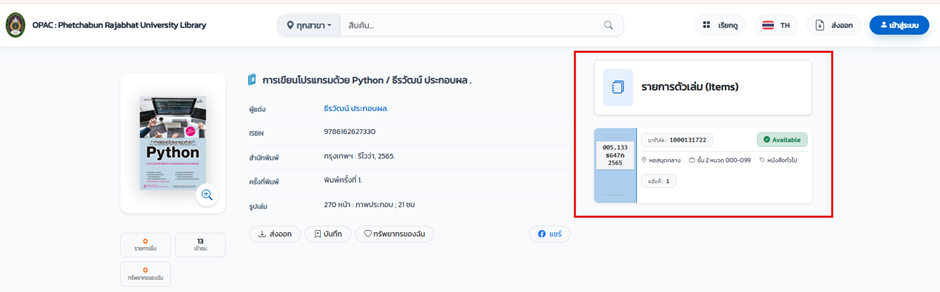
แท็บรายการตัวเล่ม (Items)
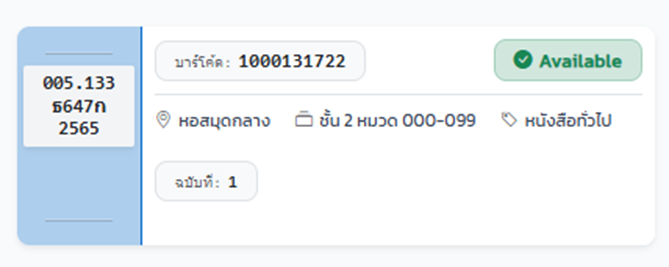
รายละเอียดสถานที่จัดเก็บและเลขเรียกหนังสือ
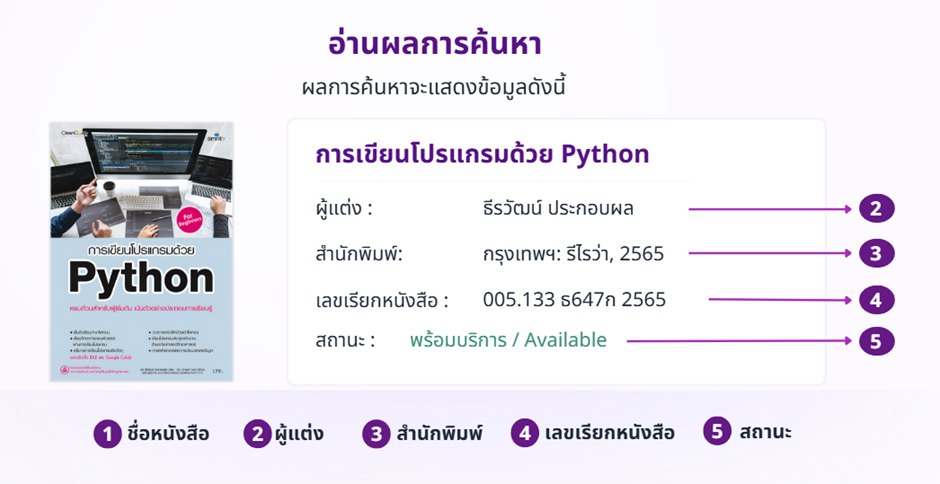
ภาพ: ตัวอย่างข้อมูลและเลขเรียกหนังสือ
📍 การเดินหาหนังสือที่ชั้น: เมื่อได้เลขเรียกหนังสือ ให้จดหรือถ่ายรูปเลขเรียกหนังสือไว้ แล้วเดินไปที่ชั้นหนังสือเพื่อค้นหาตามหมวดหมู่ตัวเลข
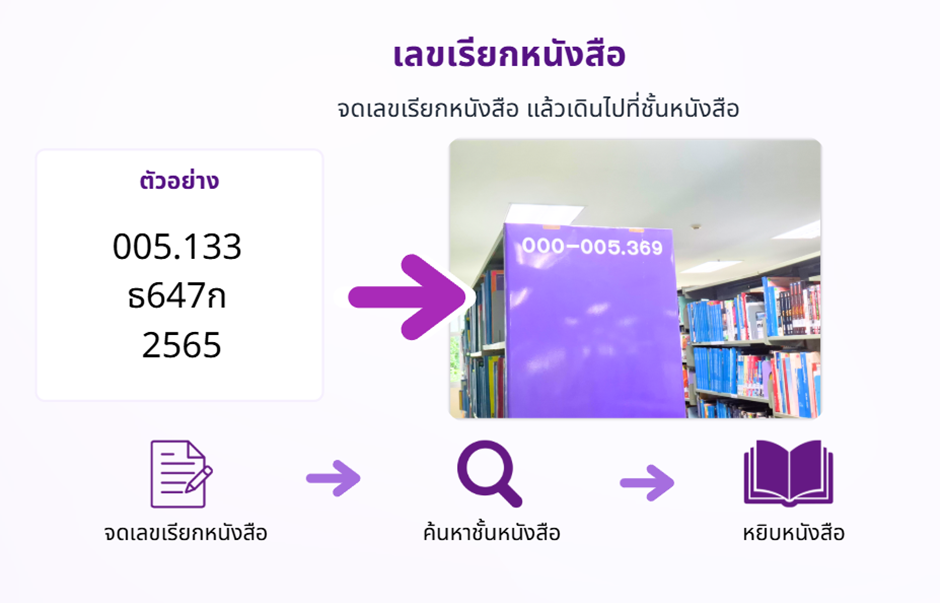
ภาพ: ป้ายเลขเรียกหนังสือที่ติดอยู่บนสันหนังสือ เพื่อความสะดวกในการค้นหาบนชั้น
1) คลิกเมนูเข้าสู่ระบบ: เมื่อเข้ามาในหน้าเว็บไซต์ OPAC ให้คลิกเมนู “เข้าสู่ระบบ” บริเวณมุมขวาด้านบนของหน้าจอ
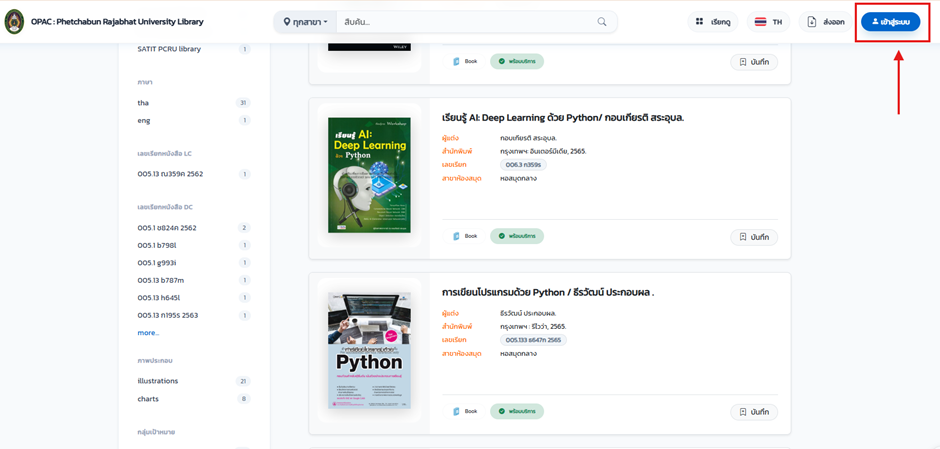
ภาพ: ปุ่ม “เข้าสู่ระบบ” บริเวณมุมขวาบนของหน้าจอ OPAC
2) หน้าจอ “เข้าสู่ระบบ”: กรอกข้อมูลชื่อผู้ใช้และรหัสผ่านตามประเภทสมาชิก
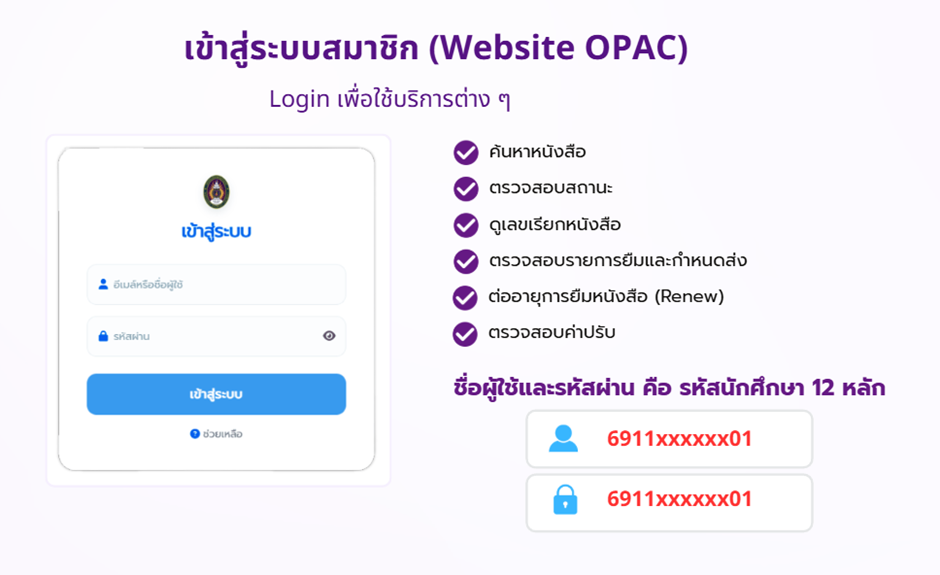
ภาพ: แบบฟอร์มกรอกชื่อผู้ใช้และรหัสผ่านเข้าสู่ระบบ
3) หน้าจอสมาชิก: เมื่อเข้าสู่ระบบสำเร็จ จะแสดงข้อมูลส่วนตัว สิทธิประโยชน์ และสถานะการยืมของผู้ใช้
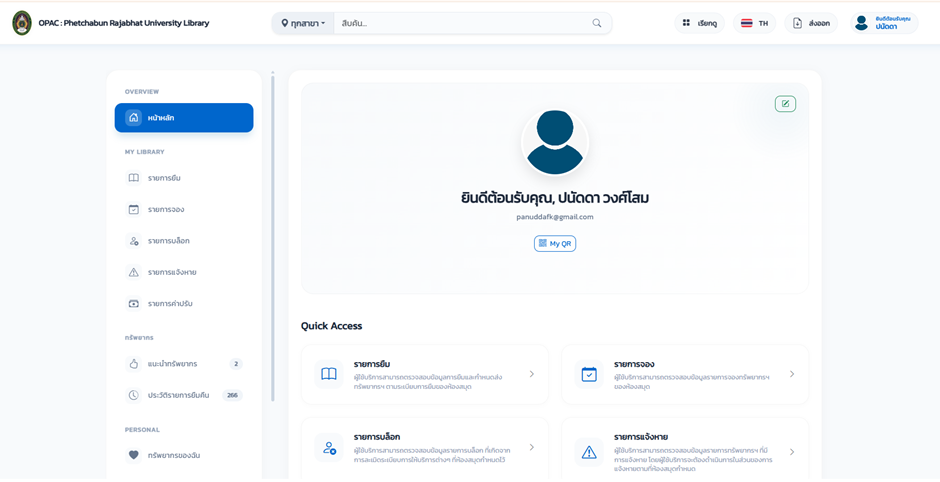
ภาพ: หน้าจอข้อมูลสมาชิกห้องสมุด
4) เมนูรายการยืม และการยืมต่อออนไลน์ (Renew):
เมื่อมีการยืมหนังสือ เมนูนี้จะแสดงรายการหนังสือทั้งหมดที่กำลังยืมอยู่ โดยแต่ละเล่มจะแสดง วันที่ยืม และ กำหนดคืน
✨ หากใกล้ถึงวันกำหนดส่งคืน สามารถทำการ “ยืมต่อ” ผ่านเว็บไซต์ได้ทันที
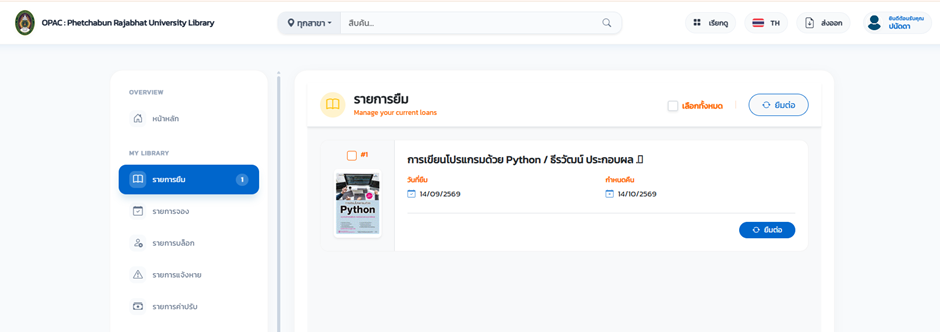
ภาพ: รายการหนังสือที่ยืมอยู่ พร้อมปุ่มกดยืมต่อ (Renew) ออนไลน์
การเข้าสืบค้นทรัพยากรสารสนเทศผ่านแอปพลิเคชัน “Walai AutoLib Mobile”
สามารถดาวน์โหลดได้ทั้งระบบ iOS และ Android โดยพิมพ์ค้นหาใน Store ว่า:
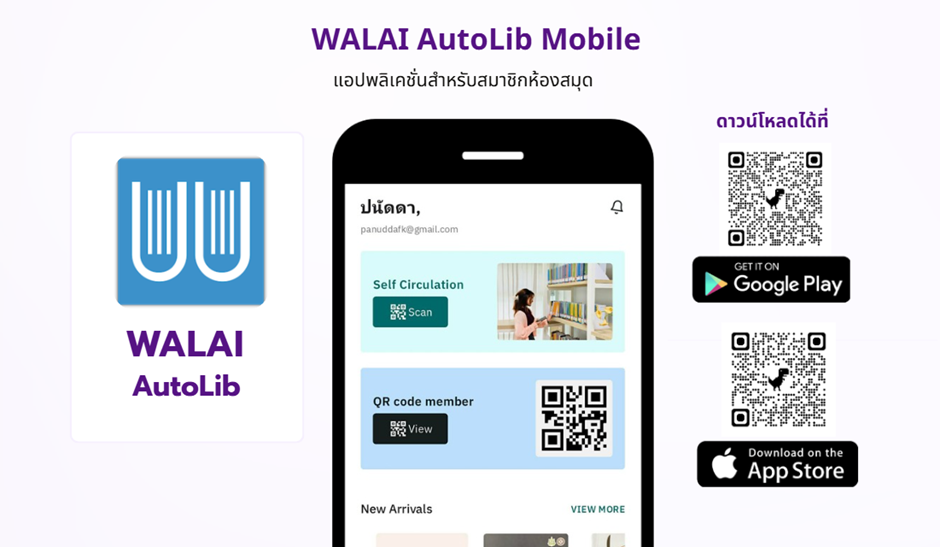
ภาพ: หน้าดาวน์โหลดแอปพลิเคชัน Walai AutoLib Mobile
⚙️ 2.1 ดาวน์โหลดแอปพลิเคชันเรียบร้อยแล้ว เมื่อเปิดใช้งานขั้นตอนแรก
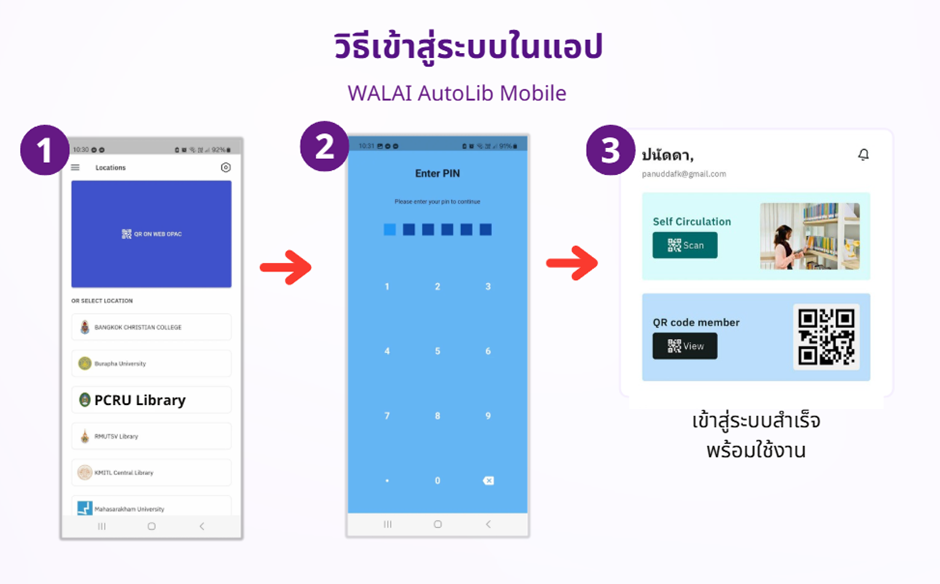
ภาพ: การเลือก Location เป็น PCRU Library และการตั้งรหัส PIN 6 หลัก
⭐ 2.2 ฟังก์ชันเด่นที่ใช้งานได้ในแอปพลิเคชัน
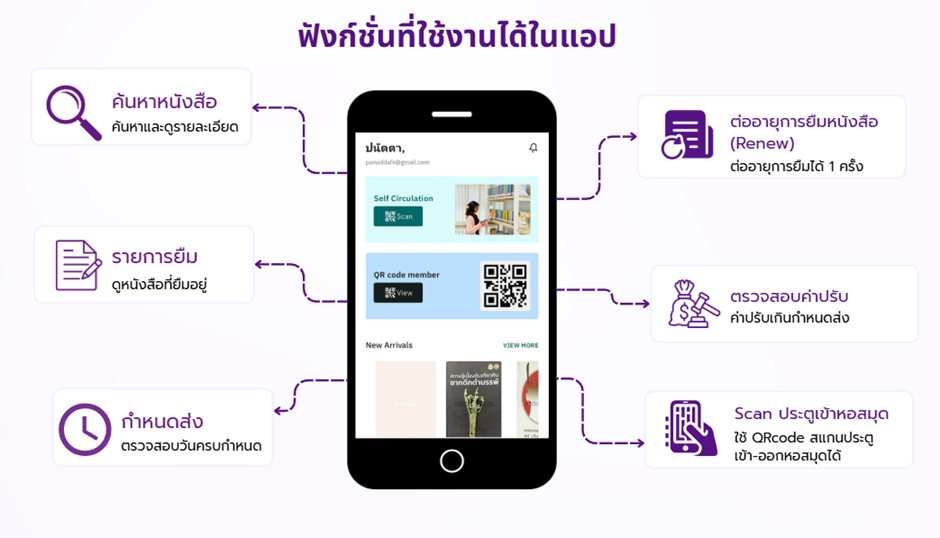
ภาพ: หน้าจอเมนูฟังก์ชันต่างๆ ของแอปพลิเคชัน WALAI AutoLib Mobile
- เมื่อค้นหาหนังสือพบแล้ว ให้จดหรือถ่ายรูป “เลขเรียกหนังสือ (Call Number)” เพื่อนำไปหาตัวเล่มจริงบนชั้นได้อย่างรวดเร็ว
- สามารถทำรายการ ยืมต่อ (Renew) ได้ล่วงหน้าผ่านทั้งเว็บไซต์และแอป ก่อนถึงวันครบกำหนดส่งคืน
มีข้อสงสัยหรือต้องการความช่วยเหลือเพิ่มเติม?
สำนักวิทยบริการและเทคโนโลยีสารสนเทศ มหาวิทยาลัยราชภัฏเพชรบูรณ์ (ARIT PCRU)
🌐 เยี่ยมชมเว็บไซต์ ARIT PCRU