🚀 คู่มือการใช้งาน • Chrome Extension
ประโยชน์และขั้นตอนการติดตั้ง LINE บน Google Chrome
ใช้งาน LINE แชทสะดวก ส่งงานรวดเร็ว ไม่ต้องติดตั้งโปรแกรมตัวเต็ม เหมาะสำหรับคอมพิวเตอร์สเปกเริ่มต้นหรือเครื่องส่วนกลาง
⭐
ประโยชน์ของการใช้ LINE บน Google Chrome
⚡ สะดวกและรวดเร็ว
ไม่ต้องติดตั้งโปรแกรมขนาดใหญ่ลงในเครื่องคอมพิวเตอร์ เหมาะอย่างยิ่งกับเครื่องที่มีความจำน้อยหรือคอมพิวเตอร์ส่วนรวม
🌐 ทำงานร่วมกับการท่องเว็บ
สามารถรับ-ส่งข้อความ คุยงาน หรือแชร์ลิงก์หน้าเว็บต่างๆ ให้เพื่อนได้อย่างรวดเร็วในหน้าจอเดียวโดยไม่ต้องสลับแอป
📸 จับภาพหน้าจอง่าย (Screen Capture)
มีฟังก์ชันช่วยจับภาพหน้าจอภายในเบราว์เซอร์แล้วส่งต่อให้เพื่อนหรือส่งเข้าห้องแชทได้ทันที ไม่ต้องเปิดโปรแกรมแคปจออื่น
🔒 ปลอดภัยสูงสุด (Letter Sealing)
รองรับระบบเข้ารหัสแบบ End-to-End (Letter Sealing) ช่วยให้การแชทและการส่งข้อมูลส่วนตัวมีความปลอดภัยขั้นสูง
🛠️
ขั้นตอนการติดตั้ง LINE Extension บน Google Chrome
1
เปิดโปรแกรม Google Chrome บนคอมพิวเตอร์ของคุณ
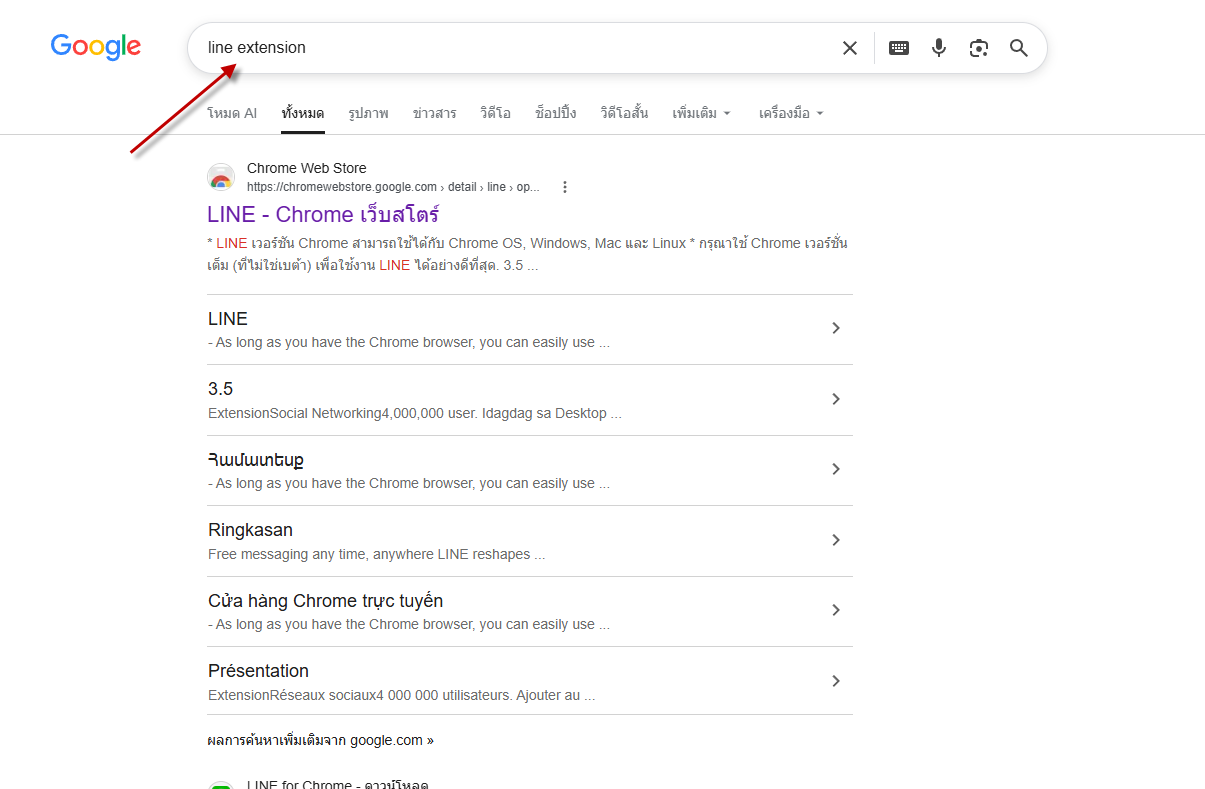
2
เข้าไปที่หน้า LINE - Chrome เว็บสโตร์ (Chrome Web Store)
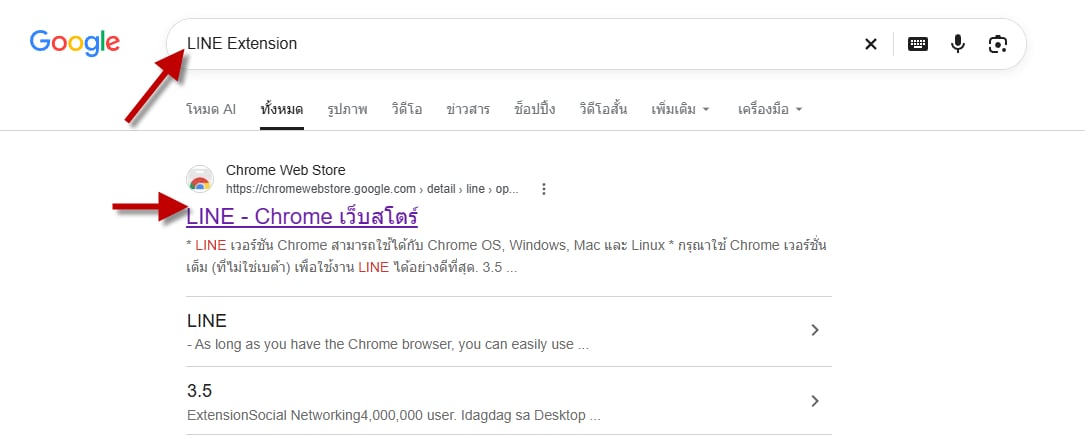
3
คลิกปุ่ม "เพิ่มใน Chrome" (Add to Chrome)
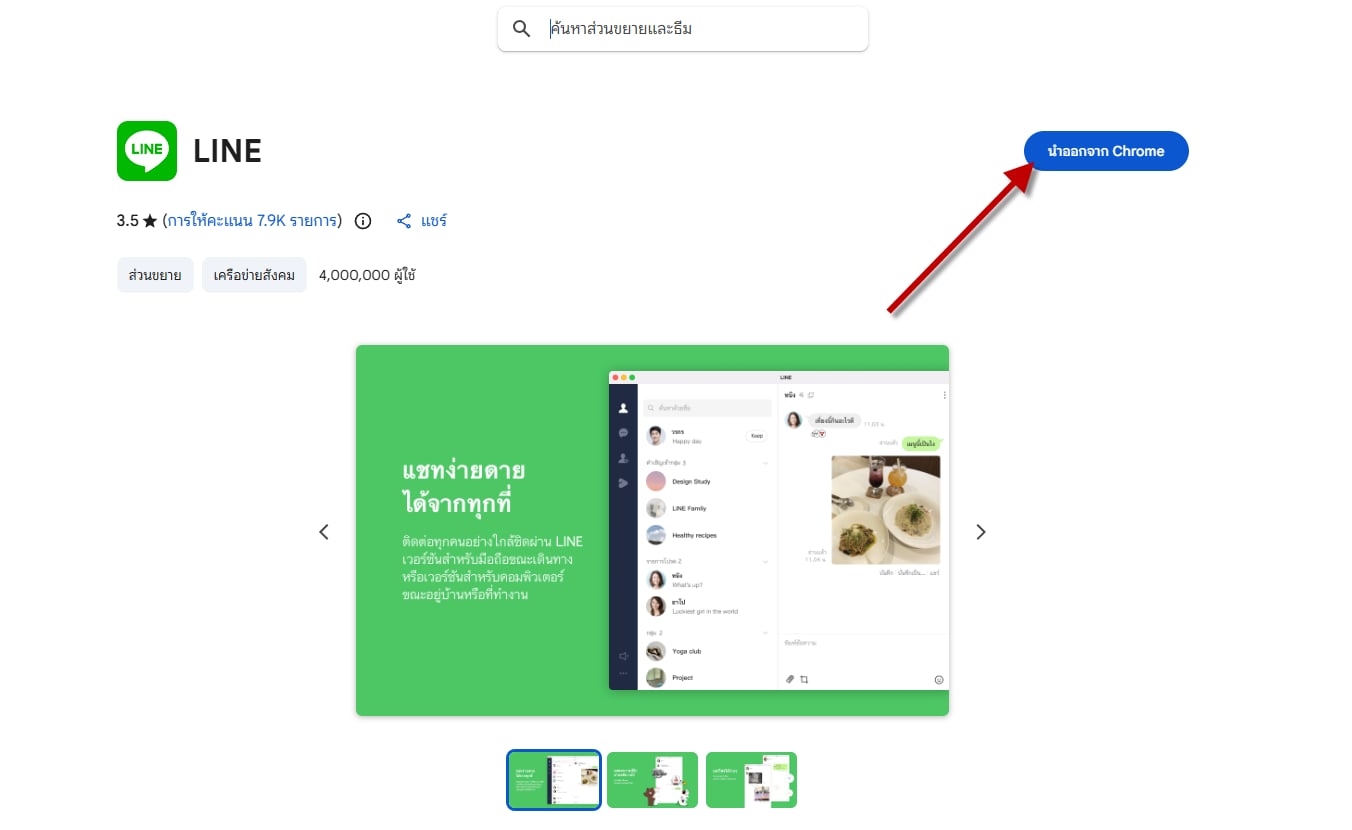
4
ยืนยันการติดตั้งโดยคลิกปุ่ม "เพิ่มส่วนขยาย" (Add Extension) ในหน้าต่างป๊อปอัป
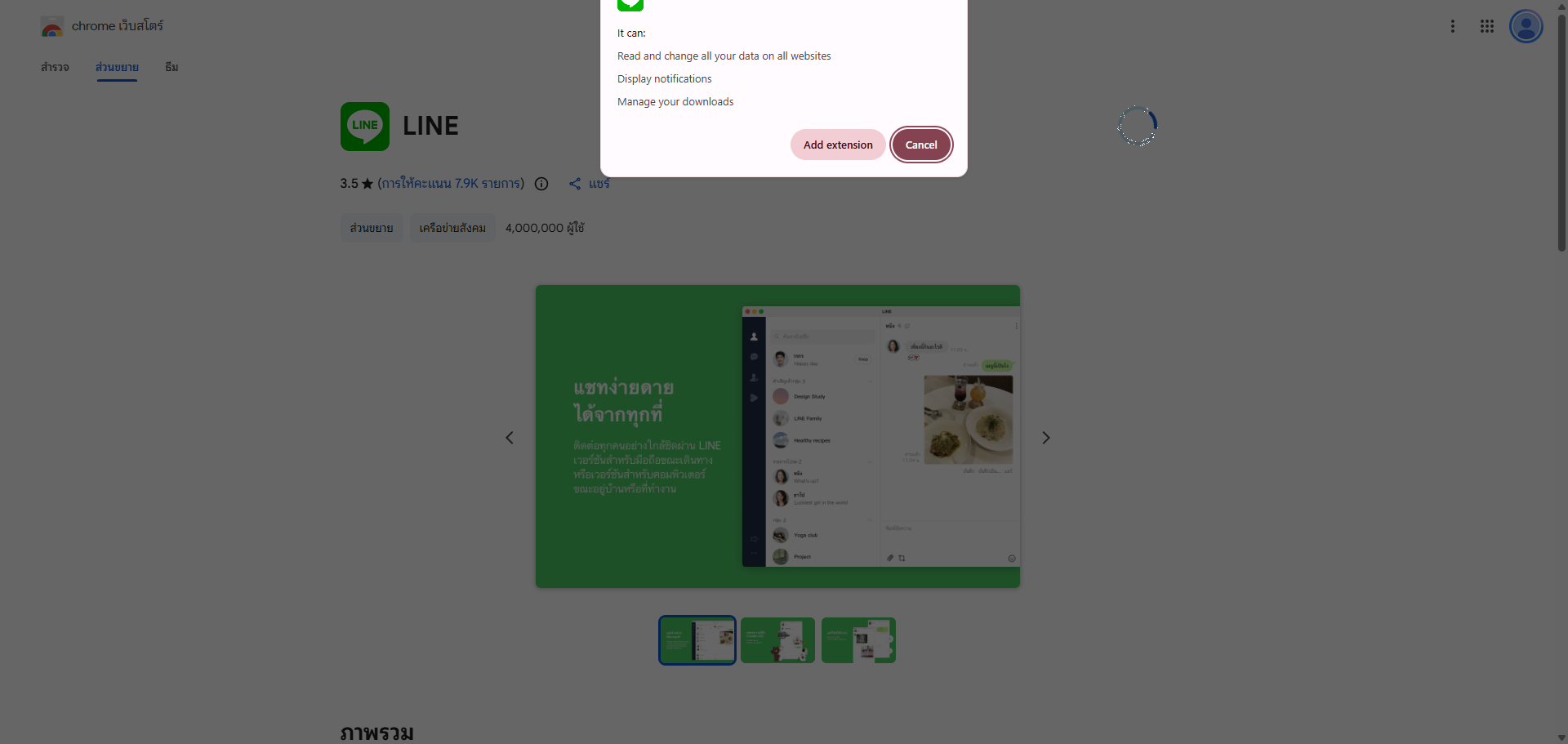
5
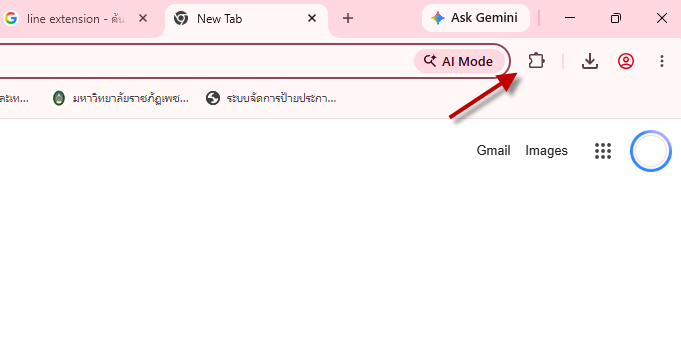
เมื่อติดตั้งเสร็จ ให้คลิกที่ไอคอน ส่วนขยาย (รูปจิ๊กซอว์ 🧩) ที่มุมขวาบนของแถบเครื่องมือ Chrome
6
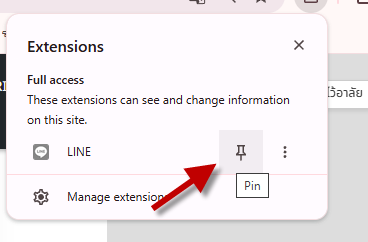
กด ปักหมุด (Pin 📌) เพื่อให้ไอคอน LINE แสดงค้างไว้บนแถบเบราว์เซอร์ด้านบน เรียกใช้งานได้รวดเร็วตลอดเวลา
7
คลิกที่ไอคอน LINE เพื่อเปิดใช้งาน และ เข้าสู่ระบบ ด้วยการสแกน QR Code ผ่านสมาร์ตโฟน หรือล็อกอินด้วยอีเมลได้ทันทีครับ
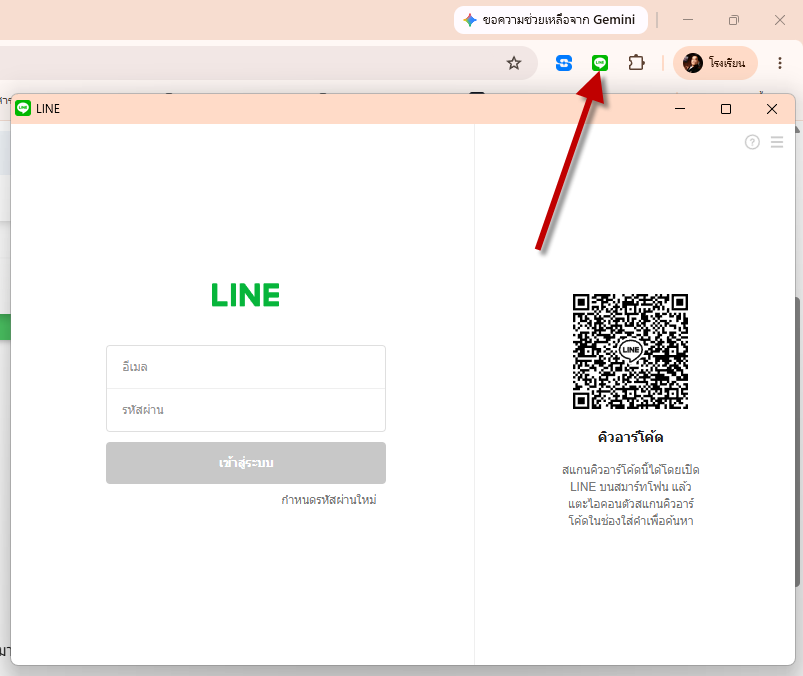
🖼️ ภาพสรุปขั้นตอนการติดตั้งและเปิดใช้งาน LINE บนเบราว์เซอร์
ที่มาและภาพประกอบ: สำนักวิทยบริการและเทคโนโลยีสารสนเทศ มหาวิทยาลัยราชภัฏเพชรบูรณ์ (ARIT PCRU)
💡
ข้อแนะนำความปลอดภัย: หากใช้งานบนเครื่องคอมพิวเตอร์สาธารณะ สำนักงาน หรือห้องเรียน อย่าลืมกด "ออกจากระบบ" (Log Out) ทุกครั้งหลังเลิกใช้งาน เพื่อป้องกันการเข้าถึงข้อมูลส่วนบุคคล
📌 LINE Chrome Extension Article Template • UX/UI Design for TinyMCE
พร้อมใช้งานบนทุกอุปกรณ์ (Responsive Ready)