PCRU IT SERVICE • REMOTE SUPPORT
คู่มือการใช้งาน
PCRU Remote Desktop
โปรแกรมสำหรับให้เจ้าหน้าที่ IT ช่วยตรวจสอบและแก้ไขปัญหาคอมพิวเตอร์จากระยะไกล สะดวก รวดเร็ว และเชื่อมต่อผ่านระบบของมหาวิทยาลัย
REMOTE SUPPORT คู่มือการติดตั้งและใช้งาน
เริ่มต้นใช้งาน PCRU Remote
ทำตามขั้นตอนด้านล่างเพื่อดาวน์โหลด ติดตั้งโปรแกรม และเชื่อมต่อคอมพิวเตอร์ผ่านระบบ Remote Desktop โดยสามารถแจ้งรหัสเครื่องให้เจ้าหน้าที่ IT เพื่อดำเนินการช่วยเหลือได้
01
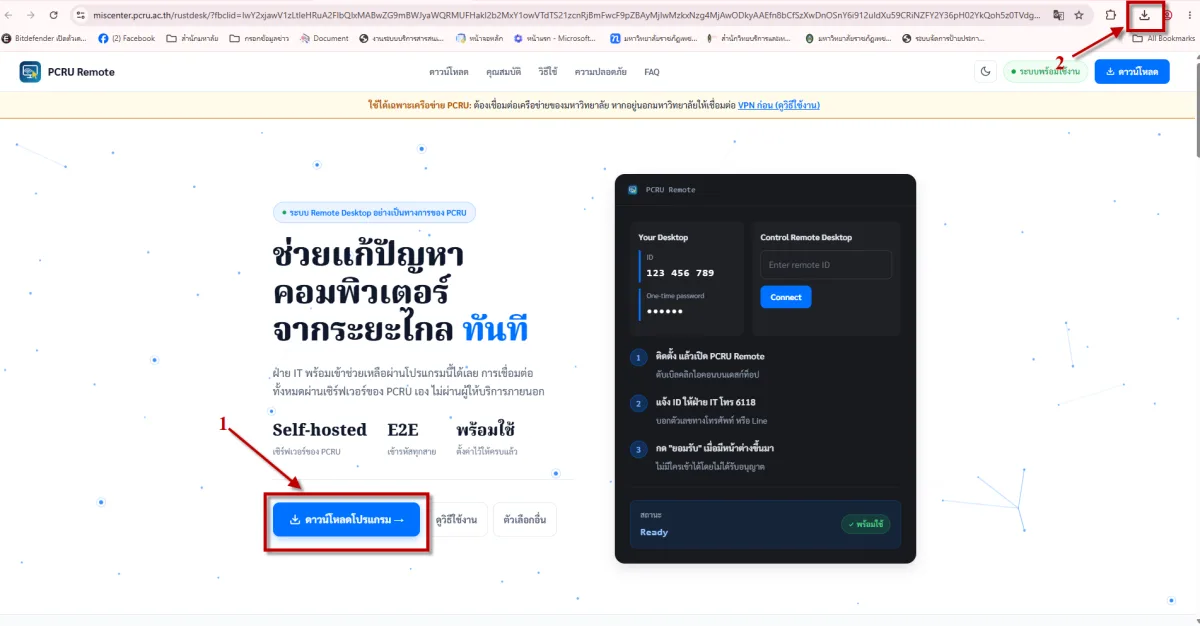
ดาวน์โหลดโปรแกรม PCRU Remote
ดาวน์โหลดโปรแกรม PCRU Remote จากลิงก์ที่มหาวิทยาลัยจัดเตรียมไว้
02
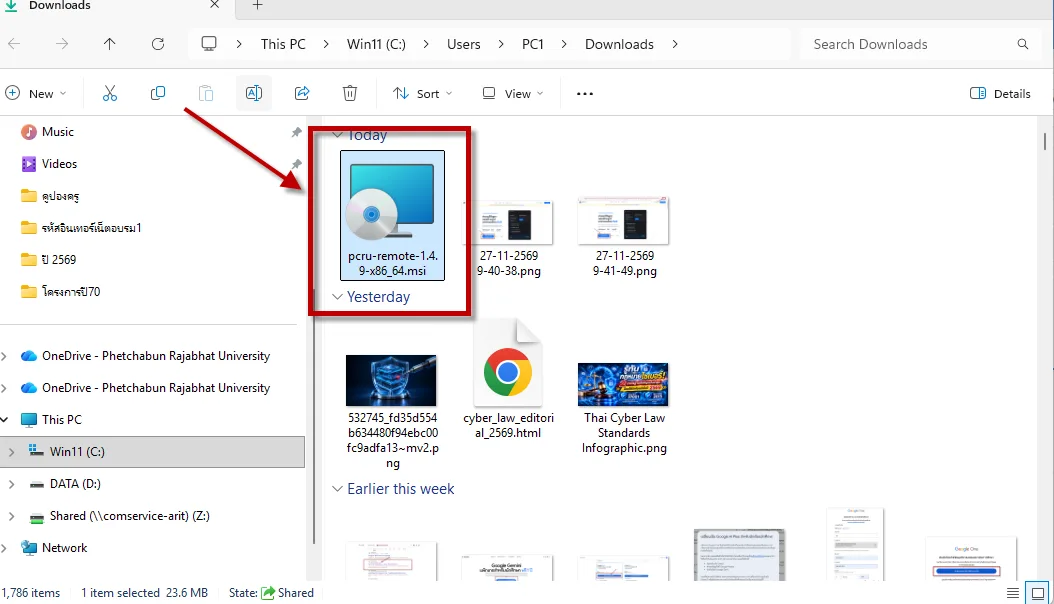
ติดตั้งโปรแกรม PCRU Remote
เปิดไฟล์ที่ดาวน์โหลดมา เพื่อเริ่มขั้นตอนการติดตั้งโปรแกรม
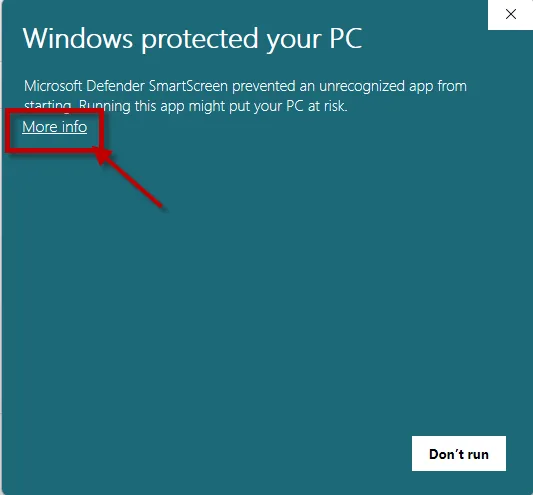
เมื่อ Windows แสดงหน้าต่างแจ้งเตือนความปลอดภัย ให้คลิก More info เพื่อแสดงรายละเอียดเพิ่มเติม
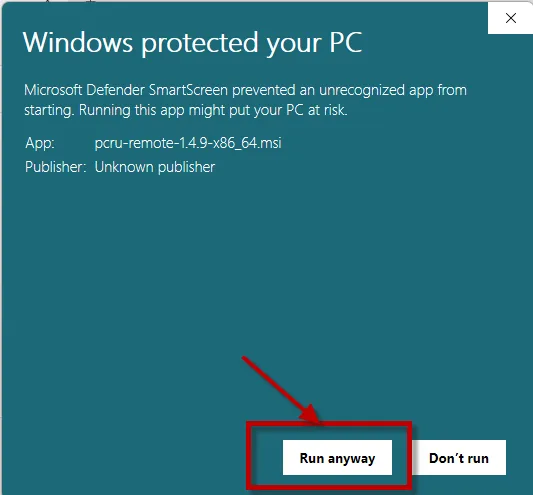
คลิกปุ่ม Run anyway เพื่อดำเนินการเปิดโปรแกรมติดตั้งต่อ
05
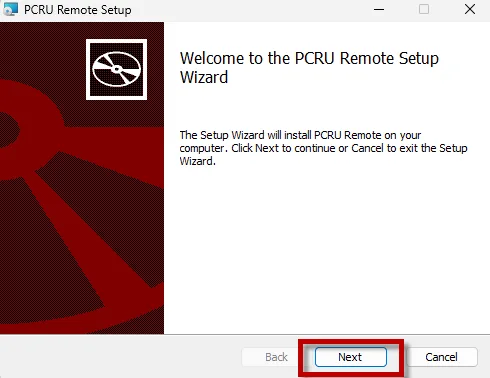
คลิก Next เพื่อดำเนินการ
คลิกปุ่ม Next เพื่อเข้าสู่ขั้นตอนการติดตั้งถัดไป
06
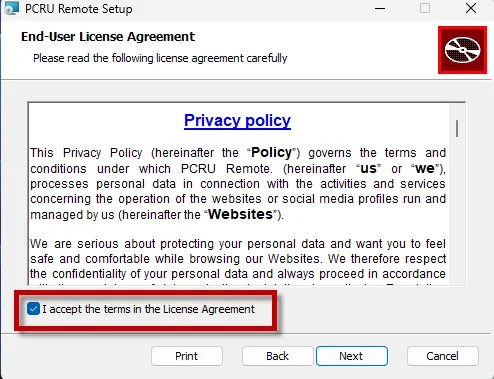
ยอมรับข้อตกลงการใช้งาน
ทำเครื่องหมายในช่องยอมรับเงื่อนไขการใช้งาน จากนั้นคลิก Next
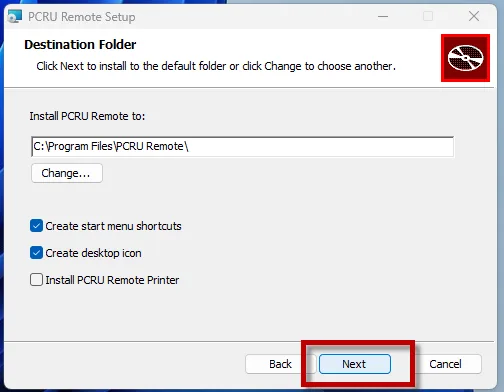
คลิกปุ่ม Next เพื่อดำเนินการต่อในขั้นตอนการติดตั้ง
08
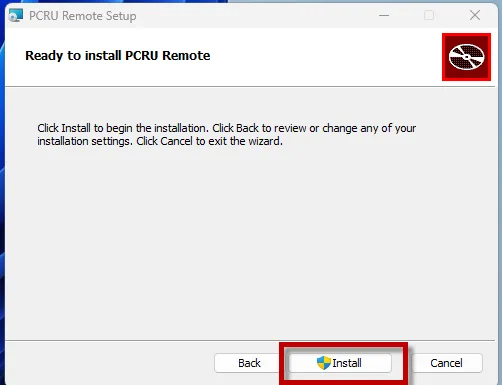
Install เพื่อติดตั้งโปรแกรม
คลิกปุ่ม Install เพื่อเริ่มติดตั้งโปรแกรม และหากมีหน้าต่างแจ้งเตือน ให้คลิก Yes เพื่ออนุญาตการติดตั้ง
09
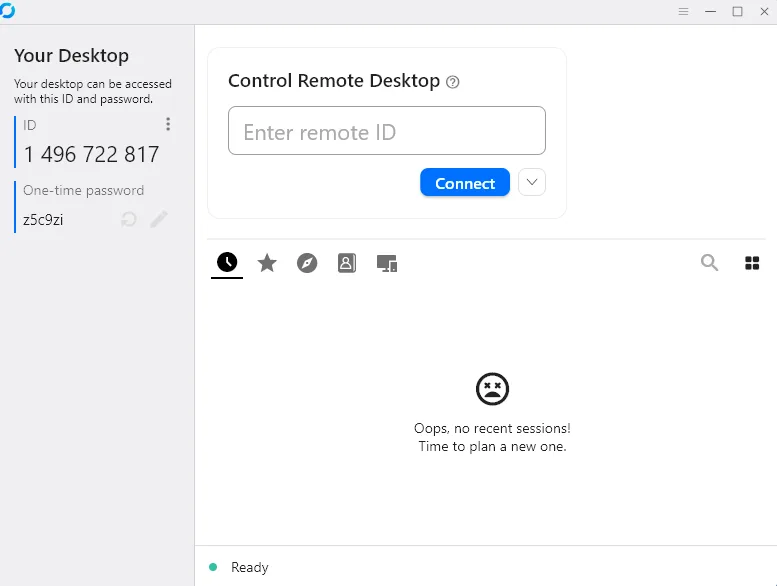
เชื่อมต่อคอมพิวเตอร์จากระยะไกล
เปิดโปรแกรม PCRU Remote ใส่รหัสเครื่อง (Remote ID) ของคอมพิวเตอร์ที่ต้องการเชื่อมต่อ แล้วคลิก Connect
พร้อมรับการช่วยเหลือจากเจ้าหน้าที่ IT
เมื่อดำเนินการติดตั้งเรียบร้อยแล้ว สามารถแจ้งรหัสเครื่องแก่เจ้าหน้าที่ IT เพื่อขอรับบริการช่วยเหลือผ่าน PCRU Remote
สำนักวิทยบริการและเทคโนโลยีสารสนเทศ • มหาวิทยาลัยราชภัฏเพชรบูรณ์